
Авторизация Wi-Fi: что значит когда требуется
Многие владельцы бизнеса недооценивают значимость авторизации в беспроводной сети, несмотря на то, что уже несколько лет это является обязательным условием организации доступа к Интернету в общественных местах. Это необходимо для предотвращения анонимного доступа в сеть злоумышленников, террористов и мошенников. Существует несколько способов аутентификации, и каждый имеет свои особенности.
Что такое авторизация Wi-Fi
У каждого смартфона, планшета и любого современного девайса, способного преобразовывать, принимать и передавать данные, есть уникальный идентификатор, MAC-адрес. Если, например, при посещении общественного места для подключения к беспроводной сети требуется авторизация вай-фай, нужно ввести номер мобильного телефона в соответствующую форму. Система свяжет номер телефона с MAC-адресом мобильного устройства и откроет доступ к Сети.
Логотип удаленной точки доступа (Wi-Fi)
Обратите внимание! С одного номера мобильного телефона можно в Сети авторизоваться с нескольких устройств: планшета, смартфона, ПК.
Не имеет значения, услугами какого оператора пользуется человек (например, «Ростелеком», МТС, «Билайн», «Мегафон»), СМС-оповещения будут приходить в любом случае.
Зачем требуется авторизация в Wi-Fi сети
Обязательная авторизация в сети Wi-Fi — это не просто прихоть владельцев беспроводной сети, это их правовая обязанность. Были приняты закон и соответствующие постановления.
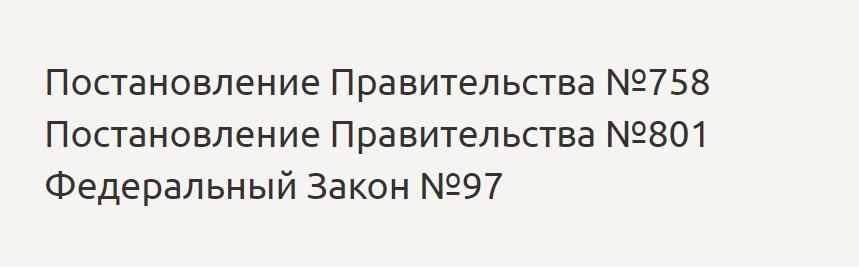
Правовая база, согласно которой требуется авторизация в общественных беспроводных сетях
Если говорить кратко, любой человек, который предоставляет открытый доступ к своей беспроводной сети, должен производить их авторизацию с использованием номеров мобильных телефонов. Собранные данные должны храниться на сервере не менее 12 месяцев. Такие законы были приняты в целях борьбы с террористами и мошенниками. Именно поэтому авторизация вай-фая должна быть во всех открытых сетях кафе, спортивных клубов, развлекательных центрах, метро, электричках РЖД и т. д.
Способы авторизации
Аутентификация в беспроводной точке доступа может осуществляться по СМС, звонку на бесплатный номер, ваучеру или с использованием данных портала Госуслуг.
Обратите внимание! Некоторые провайдеры предлагают своим клиентам сделать возможной авторизацию через социальные сети, но стоит учитывать, что этот метод не соответствует федеральному законодательству Российской Федерации.
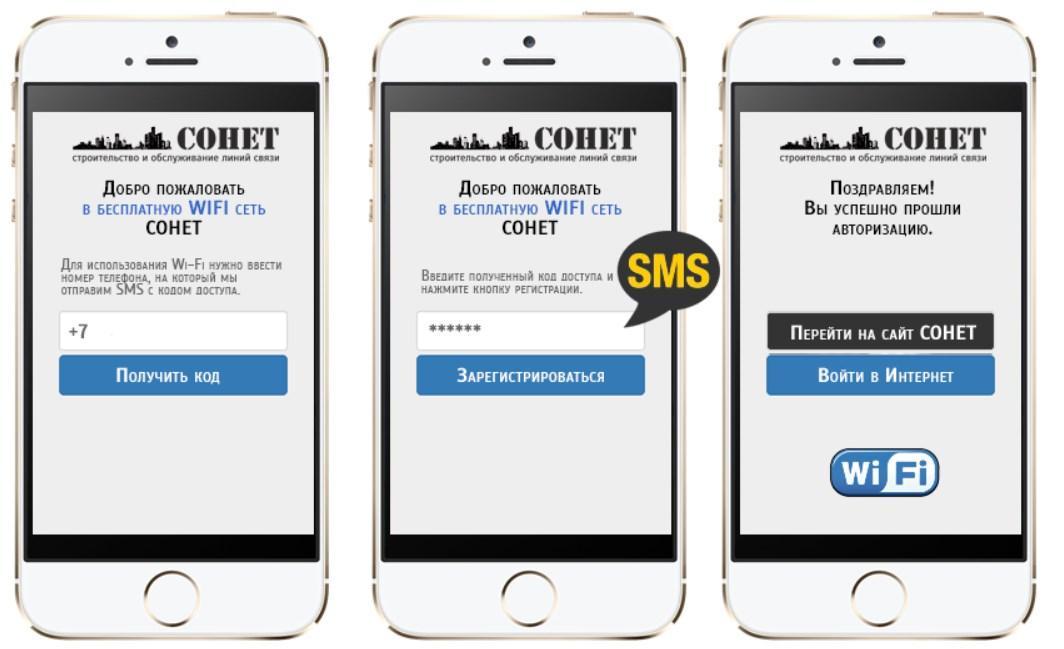
Аутентификация в беспроводной сети по СМС
Существующие способы авторизации и их особенности:
К сведению! Чтобы окупить расходы на бесплатный Интернет, владелец сетевого оборудования может поставить во время пользования Сетью показ рекламы. Чаще всего речь идет о выгодных акциях и предложениях непосредственно самого заведения.
Как пользователь может авторизоваться по Wi-Fi
Алгоритм подключения к вай-фаю смартфонов на операционной системе андроид или iOS в общественных местах достаточно прост. При попытках загрузить любую попавшуюся страницу в Интернете на экране гаджета отобразится форма авторизации.
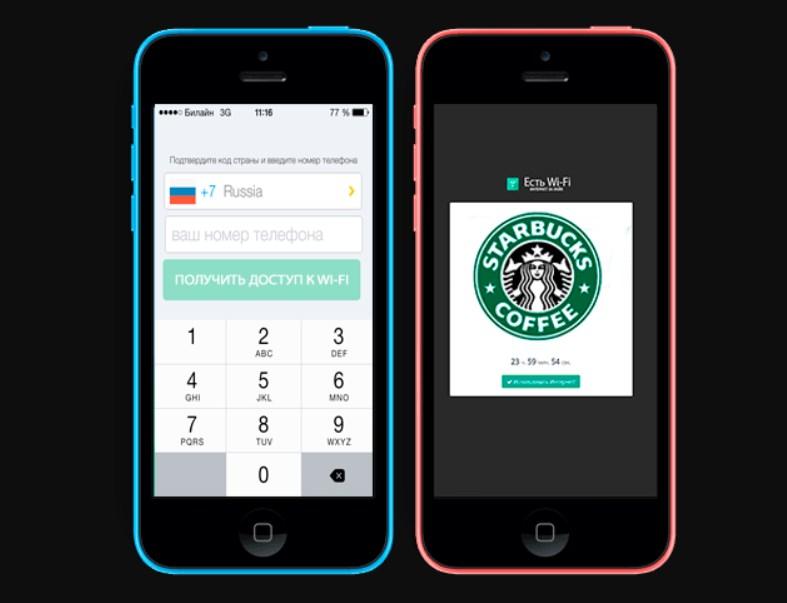
Аутентификация в Wi-Fi сети по звонку
Обратите внимание! К одному номеру в подавляющем большинстве случаев можно привязать несколько устройств. Также есть возможность исправить или заменить номер.
Существуют и другие способы авторизовать вай-фай — через социальные сети с целью сбора информации о своей клиентской базе и через сайт Госуслуг (в метро).
Подключение аутентификации в Wi-Fi
Бизнесменам настоятельно рекомендуется получать весь комплекс услуг от единственного оператора, это выгоднее и быстрее. Речь идет о предоставлении непосредственно Интернета, сетевого оборудования и программного обеспечения.
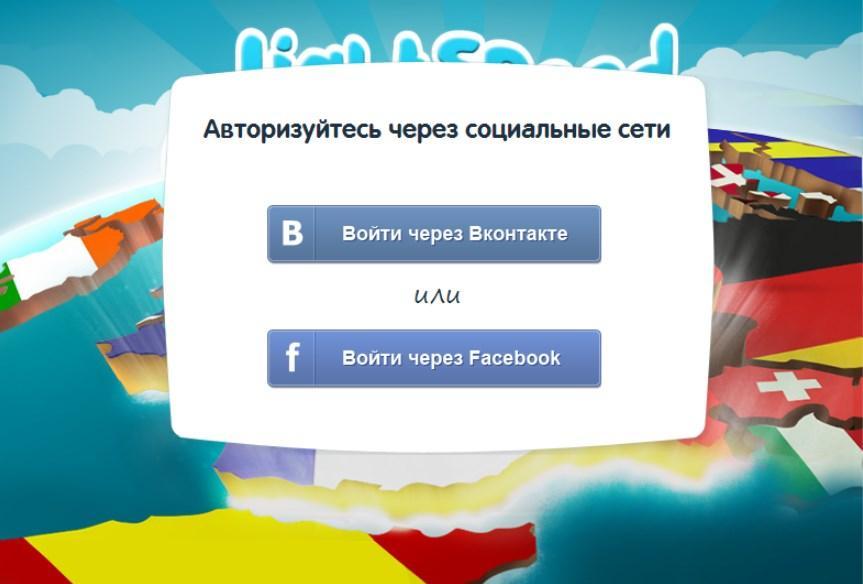
Как авторизоваться в беспроводной общественной сети через социальные сети
Для заключения договора человеку необходимо обратиться в ближайший центр обслуживания. С собой необходимо иметь:
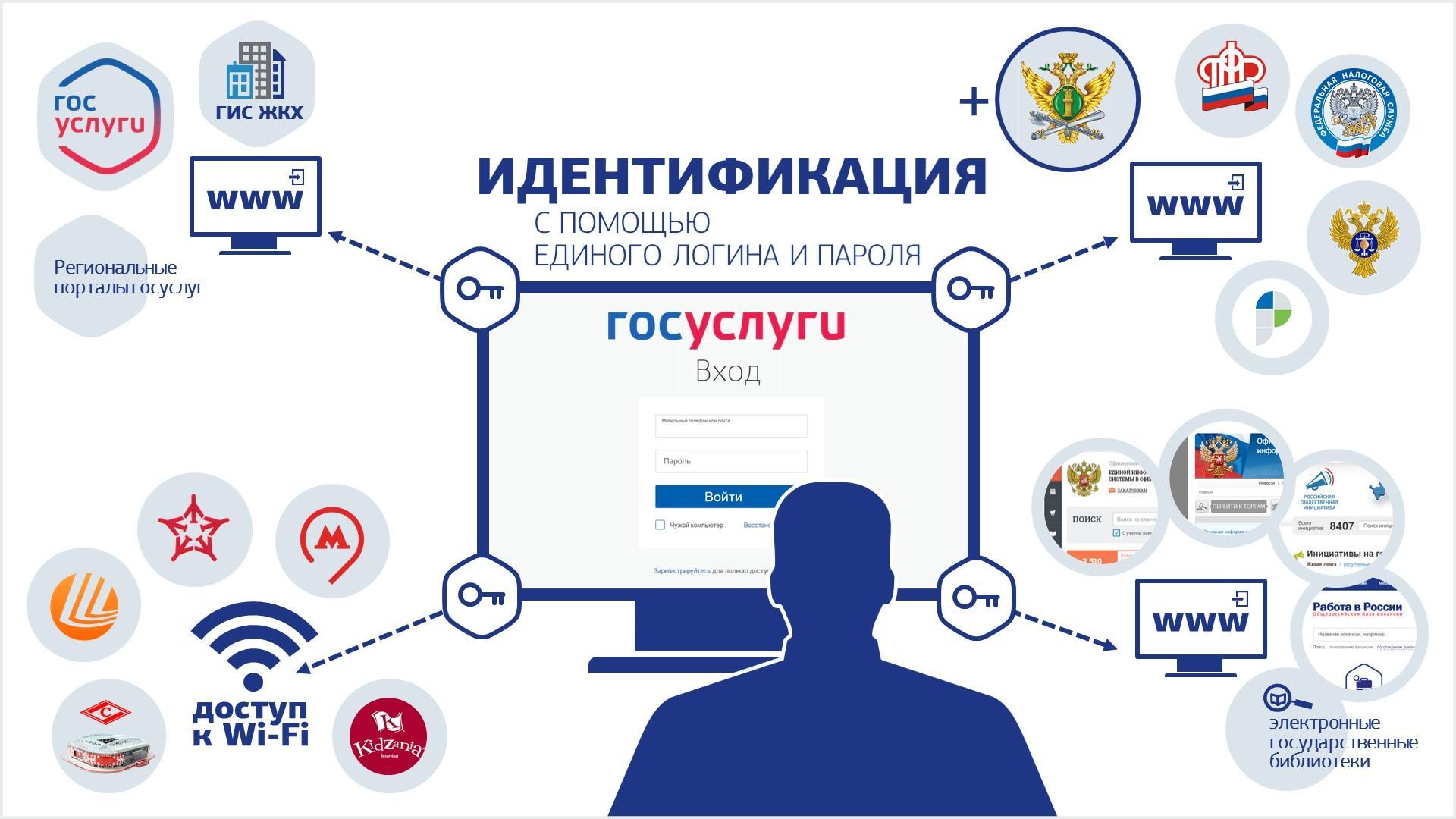
Аутентификация в общественной сети через сайт Госуслуг
Если дома пользователь принципиально хочет оставить сеть открытой, он может это сделать, и никакая авторизация не требуется. Для организации беспроводной сети используются мощные роутеры от ведущих производителей Mikrotik, TP-Link и т. д. После выбора оборудования нужно решить вопрос со способом авторизации. Если это проигнорировать, то можно заработать штраф.
Возможные причины и способы устранения ошибки аутентификации при подключении Вай-Фай
Одна из самых распространенных проблем, возникающих при подключении Wi-Fi, – сообщение об ошибке аутентификации. Устранить ее можно самостоятельно, для чего нужно выяснить причину возникновения проблемы. Неполадка может быть связана с неправильно введенными параметрами либо сбоем работы роутера.
Что такое аутентификация и как она происходит?
Под термином «аутентификация» подразумевается сверка подлинности, осуществляемая всегда при подключении устройства к роутеру. Каждый раз, подключая планшет или телефон к маршрутизатору, пользователь наблюдает процесс сверки. Обычно он не занимает много времени. Пароль, вписанный на роутере, сопоставляется с кодом на принимающем устройстве.
Аутентификация не осуществляется, если пользователь перевел на маршрутизаторе сеть в статус незащищенной. То есть сверка паролей – метод защиты Wi-Fi-трафика от посторонних лиц.
Когда аутентификация проведена, доступ к трафику имеет только пользователь, знающий пароль.
Осуществляется процедура следующим образом:
Если пароли не соответствуют, пользователь видит на экране принимающего устройства сообщение о том, что аутентификация прошла неудачно, соединение с интернетом не состоялось.
Причины возникновения ошибки аутентификации при подключении Wi-Fi
В подавляющем большинстве случаев проблема обусловлена неправильно вписанным паролем. Пользователь может ошибиться:
Если пользователь точно уверен, что вписывает верный пароль, но устройство отказывается подключаться к интернету, то следует искать неполадки в роутере. Ошибка может быть связана с:
Способы устранения проблемы
Чтобы выявить причину ошибки аутентификации и устранить ее, необходимо провести проверку и роутера, и принимающего устройства. Обычно пользователям без особого труда удается справиться с проблемой своими силами.
Рекомендуется поэтапно осуществить следующие действия:
Перезагрузить и роутер, и устройство приема
Желательно осуществить принудительную перезагрузку: сразу нажать на маршрутизаторе кнопку отключения. На старых моделях кнопка не всегда есть – в этом случае необходимо вытащить шнур из розетки. Затем нужно выждать пару минут и включить устройства: первым – роутер, вторым – телефон.
Повторно ввести пароль
Нередко пользователи выбирают сложные символы и постоянно ошибаются, вписывая код доступа. Поэтому стоит выбрать более простой и запоминающийся пароль.
При повторном вводе желательно щелкнуть по значку «Показать пароль» – так вероятность ошибиться будет меньше. Следует различать строчные и прописные буквы, кириллицу и латиницу. Если, к примеру, вместо русской «с» ввести аналогичную английскую букву, то код не будет принят маршрутизатором. В завершение нажимается кнопка «Сохранить», телефон снова начинает подсоединение к роутеру.
Убрать старое подключение, подключиться повторно
Это поможет избавиться от неактуальных файлов, также поврежденных в ходе обновлений и из-за нестабильности работы системы. Для этого нужно:
Сменить беспроводной режим передачи сигнала на роутере
Если в разделе «Wi-Fi» установлен режим «n», «auto» или «ac», то стоит ввести «802.11 b/g». Такая мера помогает, если сбой аутентификации связан с тем, что старый и недорогой телефон или планшет не принимает современный режим передачи сигнала.
Сменить новый стандарт безопасности WPA-2 на прежний WPA
Случается, что устройства не подключаются к Wi-Fi, так как конфликтуют с действующим вариантом стандарта безопасности. Причем «капризничают» не только старые, но и новые модели телефонов. Обычно проблема обусловлена нарушением прошивки маршрутизатора, поэтому данная мера поможет на короткий срок. Дальше потребуется установление новой прошивки.
Сменить алгоритм проверки подлинности
Ошибка аутентификации может быть связана с несовместимостью устаревшего устройства с AES-алгоритмом. В этой ситуации выбирается проверка подлинности WPA-Auto-Personal, затем становится возможным выбор TKIP-протокола. Роутеры ASUS более удобны в этом отношении: в них применяются одновременно два протокола, активизация одного из них определяется подключаемым устройством.
Сменить регион в настройках
Можно попробовать поставить, к примеру, вместо США Россию или наоборот.
Также можно поэкспериментировать со сменой каналов.
Проверить SSID сети
Символы должны быть записаны на латинице. Значок «Скрыть SSID» не ставится: принимающее устройство может посчитать это ошибкой.
Проверить MAC-фильтрацию
Следует убедиться, что адрес устройства вписан в фильтр правильно. При включенной функции телефон не сможет подключиться к сети, если его MAC-адрес не включен в разрешающий список в администраторском интерфейсе маршрутизатора.
Смотрите видео, в котором рассмотрены все возможные способы решения проблемы, связанной с ошибкой аутентификации при подключении Вай-Фай:
В статье были перечислены все варианты исправления распространенных ошибок аутентификации при подключении Wi-Fi. Каждый случай требует индивидуального подхода. Если ничего из вышеперечисленного не помогло, то искать причину проблемы следует в неисправности роутера.
Авторизация Вай-Фай — что значит и когда требуется
Люди часто пользуются беспроводными точками доступа Wi-Fi, чтобы получить доступ к интернету. В соответствии с законодательством РФ, все выходы в глобальную сеть в общественных местах должны быть авторизованы. Поэтому каждый человек должен знать, что такое авторизация вай-фай и для чего она может понадобиться.
 Авторизация Wi-Fi чаще всего используется при подключении к интернету в общественных заведениях
Авторизация Wi-Fi — зачем нужна
Многих интересует, для чего нужна авторизация. Заниматься аутентификацией пользователей должны все, кто предоставляет открытый доступ к сети Internet. Чаще всего для этого используется мобильный номер пользователей. Собранные данные хранятся в течение года.
Согласно принятому закону, сбором личной информации при подключении к Wi-Fi должны заниматься:
Если владельцы заведений, которые предоставляют посетителям бесплатный доступ к интернету, отказываются заниматься аутентификацией, им придется заплатить штраф.
Дополнительная информация! Данное законодательство направлено на борьбу с террористами и мошенниками.
Плюсы и минусы
Использование авторизации Wi-Fi имеет как достоинства, так и недостатки. Среди основных преимуществ для посетителей, которым придется проходить аутентификацию, можно выделить следующее:
Также можно выделить несколько преимуществ авторизации и для владельцев заведений:
Несмотря на все вышеперечисленные достоинства, есть у процедуры регистрации и свои недостатки. Главный минус заключается в том, что далеко не все пользователи хотят регистрироваться. Некоторые люди отказываются предоставлять свои персональные данные для того, чтобы была пройдена авторизация Wi-Fi.
Как проходит авторизация, какие данные для этого нужно предоставить
Люди, которые решили воспользоваться беспроводной точкой доступа, должны ознакомиться с тем, как авторизовать вай-фай и что для этого может понадобиться. Данная процедура выполняется в несколько последовательных этапов:
Дополнительная информация! Согласно утвержденному законодательству, чтобы разрешить авторизоваться в сети Wi-Fi, можно использовать не только мобильный номер. В некоторых случаях пользователей просят предоставить свои паспортные данные.
Методы, используемые для авторизации: с аутентификацией и без
Есть несколько распространенных способов, которые часто используются для авторизации пользователей при подключении к беспроводной сети. Рекомендуется ознакомиться с особенностями каждого из них.
По СМС
Это наиболее распространенный метод, который чаще всего используется в заведениях. Посетитель оставляет свой мобильный номер, после чего ему отправляют СМС сообщение. В нем будет указываться код подключения или запрос подтверждения номера.
Через социальные сети
Еще один способ авторизовать Wi-Fi — использование социальных сетей. Чаще всего для аутентификации используют Instagram или Facebook. Зарегистрировавшись при помощи аккаунта в соцсети, не придется оставлять свой номер телефона или другие персональные данные.
Через электронный адрес
Иногда авторизация Wi-Fi осуществляется при помощи электронного адреса. Чтобы получить доступ к интернету, придется вести свой E-mail. Рекомендуется указывать настоящий электронный адрес, так как на него могут прислать письмо с кодом для подтверждения регистрации.
По ваучерам
Ваучер — это специальная электронная карточка, в которой содержатся номер телефона пользователя, его паспортные данные, а также логин с паролем. Чаще всего такой метод авторизации используется в гостиницах.
Дополнительная информация! Иногда пользоваться Wi-Fi можно и без предварительной аутентификации. Например, чтобы подключиться к роутеру дома, не понадобится авторизация при помощи персональных данных. Нужно лишь ввести пароль сети.
Особенности авторизации для общественных сетей
Авторизация в общественной сети Wi-Fi имеет ряд особенностей, с которыми надо заранее ознакомиться. Среди них можно выделить следующее:
Дополнительная информация! Если настроить и аутентифицировать Wi-Fi не удалось, возможно придется воспользоваться другим способом.
Как частный пользователь может авторизовать свой Wi-Fi
Иногда владельцам заведений приходится собственными руками организовывать Wi-Fi сеть, чтобы посетители смогли пользоваться интернетом. Многие считают, что нужно лишь купить и настроить оборудование. Однако на самом деле есть еще одна проблема, с которой придется столкнуться — авторизация своей Wi-Fi сети. По законодательству РФ в общественных заведениях должны быть специальные сервисы аутентификации, с помощью которых пользователи смогут выходить в интернет.
Чтобы настроить аутентификацию, рекомендуется воспользоваться сторонними сервисами. Дело в том, что разработка собственного сервера и приложения может занять немало времени и денежных средств. Намного проще воспользоваться уже готовыми решениями. Существует немало различных компаний, которые предоставляют услуги по организации сервисов авторизации и помогают убрать имеющиеся проблемы в работе сети.
Авторизация Wi-Fi — процедура, с которой сталкиваются многие при подключении к общественной беспроводной сети. Люди, которые собираются пользоваться интернетом в кафе, ресторанах и других заведениях, должны ознакомиться со способами аутентификации и их основными особенностями.
Что делать если Wi-Fi требует авторизацию?
Что значит требует авторизации?
При входе посетителей на сайт, в систему банковских платежей, требуется авторизоваться. … Обычно пользователь должен ввести свой логин (имя) в системе и пароль (кодовое слово, набор символов). Если коды введены правильно, разрешается вход в систему и выполнение разрешенных манипуляций.
Как снять замок с wi-fi?
В настройках перейдите на вкладку Wireless – Wireless Security. Если у вас настройки на русском, это это пункты Беспроводной режим – Защита беспроводного режима. Установите метку возле пункта Disable Security (Отключить защиту), и внизу нажмите на кнопку Save (сохранить).
Что делать если написано подключено без доступа в Интернет?
Если интернет по Wi-Fi не работает из-за проблем в роутере
Что такое авторизация в Интернете?
Авторизация в интернете — фундаментальная функция, присутствующая практически на всех сайтах. … Механизм авторизации начинается с идентификации пользователя. Пользователь вводит свое имя пользователя и пароль в форму авторизации и отправляет их системе.
Что значит требуется авторизация wi-fi?
Аутентификация — это проверка безопасности при подключении устройства к Wi-Fi по защищённому соединению. … Иными словами, аутентификация вай фай на адроид-устройстве — это сообщение маршрутизатору шифра для входа в сеть и его последующая проверка на совпадение с указанным в настройках роутера паролем.
Почему телефон не подключается к wifi пишет сохранено?
Первое, что нужно сделать в ситуации, когда ваше устройство не подключается к вай фай, выдавая фразу “Сохранено”, это просто перезагрузить роутер и подключаемое к нему устройство (смартфон, планшет, ноутбук). Если проблема не решена, то нужно удалить сохраненную сеть вай фай и попробовать подключиться к ней заново.
Как удалить пароль от вай фая на ноутбуке?
Нажмите на иконку подключения к интернету, на панели уведомлений. Откройте Параметры сети. Дальше выберите пункт Управление параметрами сети Wi-Fi. Выберите из списка Wi-Fi сеть, которую хотите забыть, и нажмите на кнопку Забыть.
Как убрать пароль с Wi-Fi TP-Link?
TP-Link. Чтобы сделать Wi-Fi без пароля на таком роутере, когда вы войдете в настройки, то опять же слева найдите столбик с разделами, а там – «Wireless» (Беспроводной режим) а далее подпункт «Wireless Security» (Защита беспроводного режима) и в новой вкладке ставим галочку на «Disable Security» (Отключить защиту).
Как снять пароль на роутере?
Как сбросить пароль и настройки домашнего роутера
Что значит вайфай без доступа в Интернет?
Выясняем, проблема в роутере, или в ноутбуке.
Если все устройства будут находить вашу Wi-Fi сеть, но при подключении она будет без доступа к интернету (такой статус соединения можно будет увидеть на ноутбуке), или просто не будут открываться сайты, то значит проблема в настройке Wi-Fi роутера.
Что делать если Wi-Fi подключен но интернет не работает на Android?
Что делать, когда Wi-Fi на Android подключен, но интернет не работает
Что делать если IPv6 без доступа к Интернету?
Настройка IPv6 (если провайдер поддерживает этот протокол)
И если данный протокол без доступа к сети, или интернету, то скорее всего у провайдера возникли какие-то технические проблемы. Вы можете перезагрузить компьютер. Если это не поможет, то нужно звонить в поддержку провайдера и объяснять возникшую проблему.
Как работает функция Запомнить меня?
Отметка «Запомнить меня» разрешает браузеру сохранить cookies, чтобы сайт не просил пользователя вводить логин, пароль и капчу (защиту от роботов) при входе. Запоминание работает в течение 30 дней, если принудительно не очищать файлы cookies в браузере и не выходить из аккаунта.
Как авторизоваться в сети вай фай?
Нажмите «Настройки» > Wi-Fi. Выберите имя сети и подождите, пока откроется экран входа. Также можно нажать рядом с именем сети, затем нажать «Подключиться к сети». Если появится запрос, введите имя пользователя и пароль, введите адрес электронной почты или примите общие положения и условия.
Как авторизоваться на роутере?
Ошибка аутентификации при подключении к Wi-Fi на Android: 5 способов как наладить работу

Почему возникает ошибка аутентификации
Существует несколько типичных сценариев, при которых ваш Андроид может выдать ошибку подключения к Wi-Fi. Вот они в порядке популярности:
Ошибка при вводе пароля
Это самая распространенная, но при этом легко устранимая проблема. Опечатки при вводе кода доступа случаются очень часто из-за:
Неподходящие сетевые настройки
Неверные настройки маршрутизатора
Динамичный IP и неподходящий тип шифрования могут привести к ошибке аутентификации. Чтобы исправить настройки маршрутизатора, вам нужно будет иметь доступ к его админпанели.
Как видите, у всех проблем есть решение, и вот что нужно делать.
Шаг 1: Проверяем пароль для подключения
Так как это самая распространенная ошибка, лучше начать с нее, чтобы точно быть уверенным, что здесь все в порядке, прежде чем ковыряться в остальных настройках.
Теперь, когда у вас есть точный код доступа, действуйте так:
Если подключиться не удалось и телефон вновь выдает ошибку аутентификации, то попробуйте проверить пароль в настройках маршрутизатора (если у вас есть доступ к админпанели). Для этого:
Шаг 2: Сбрасываем все подключения
Для этого достаточно перезагрузить телефон. При включении Android заново будет подключаться к сети Wi-Fi и ошибки, возможно, удастся избежать.
Другой вариант активизировать переподключение к сети – это установка режима «В самолете». В режиме полета все подключения деактивируется, но, когда вы вновь вернетесь в обычный режим, телефон автоматически будет пытаться обновить подключение к сети Wi-Fi. Как правило, быстрый доступ к «Авиарежиму» есть в панели уведомлений. Смахните экран от верхнего края вниз, чтобы раскрыть все доступные функции, а затем включите полетный режим. Не отключайте его минимум в течение 30 секунд, чтобы телефон успел сбросить соединение с сетью.
Шаг 3: Сбрасываем все настройки сети
Иногда ошибка закрадывается в настройки сети, из-за этого предыдущий шаг может не принести разрешения проблемы. Тогда мы советуем сбросить все сетевые настройки. Для этого:
Новое подключение пройдет автоматически без ошибок, которые могли возникнуть из-за вирусов или некорректного самостоятельного вмешательства в настройки.
Шаг 4: Настраиваем статичный IP-адрес
Порой ошибка аутентификации может возникнуть из-за неподходящих настроек IP. Их нужно проверить, а при необходимости изменить.
IP-адрес: 192.168.0.140
где 192.168.0 – это часть, которая должна совпадать с IP шлюза вашего маршрутизатора, а последние цифры могут быть любыми в диапазоне от «100» до «199».
Шлюз: 192.168.0.1
— это IP-адрес вашего маршрутизатора.
Длина префикса сети: 24
DNS 1: 192.168.0.1
этот DNS вам автоматически предлагает маршрутизатор, но вы можете изменить его на гугловский: 8.8.8.8
DNS 2: 8.8.8.4
Если все перечисленные выше способы не помогли вам подключиться, то значит дело не в телефоне, а в настройках маршрутизатора.
Шаг 5: Исправляем настройки маршрутизатора
Прежде чем пытаться изменить настройки роутера, попробуйте перезагрузить его. Возможно произошел какой-то сбой, и ошибка исправиться сама при перезагрузке.
Если же это действие не помогло, то вам нужно изменить настройки шифрования в админпанели. Как войти в нее мы уже рассказывали в Шаге №1. Далее шаги будут несколько различаться из-за того, что производители маршрутизаторов разрабатывают для своих продуктов индивидуальный дизайн интерфейса. Но общая схема действий будет выглядеть так: