
Что делать, если в VirtualBox появляется ошибка «Аппаратное ускорение (VT-x AMD-V) недоступно в вашей системе»

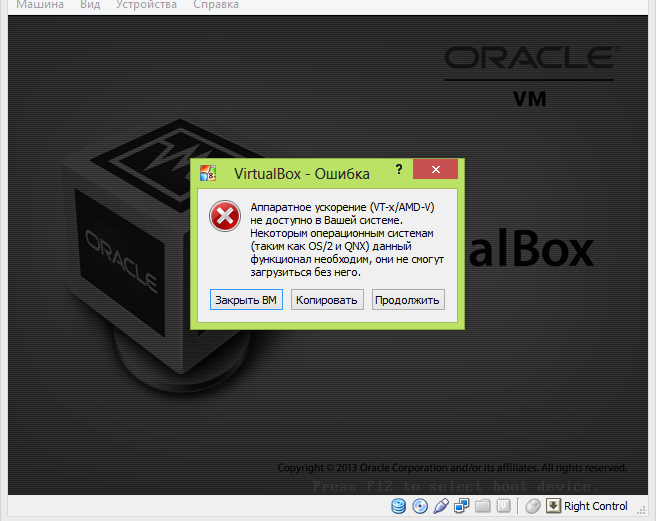
VirtualBox – замечательный программный инструмент, позволяющий устанавливать и запускать операционные системы и приложения в изолированной безопасной среде, а также выполнять различные тестирования их функций. Но может случится так, что в один момент при запуске виртуальной машины вы получите ошибку «Аппаратное ускорение (VT-x AMD-V) недоступно в вашей системе» и установленная на VirtualBox система не сможет запуститься.
В таких случаях пользователи нередко начинают искать причины неполадки в самом VirtualBox, изменять его настройки, переустанавливать и тому подобное, но корень проблемы обычно скрывается глубже. Если вы зайдете в настройки виртуальной машины в разделе «Система», то увидите, что вкладка «Ускорение» неактивна. Указанная ошибка редко возникает вдруг, «ни с того ни с сего», обычно ей предшествуют критические сбои, изменения системных настроек или аппаратные неполадки.
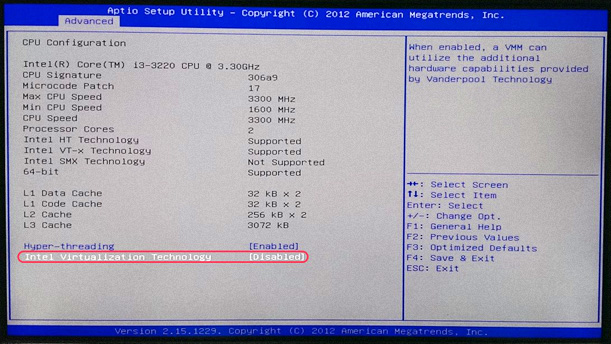
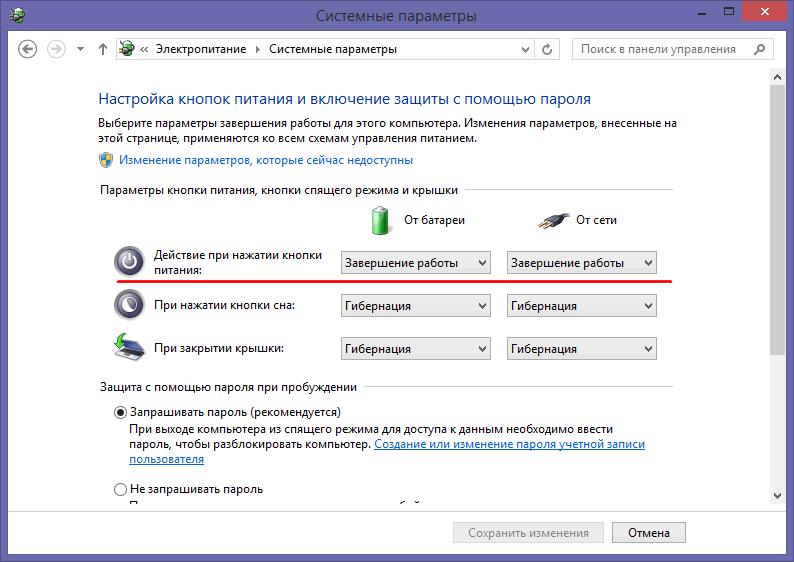
Также обратите внимание на следующий момент. Если на ноутбуке используется гибернация, в BIOS после выключения лэптопа вы можете не попасть, вместо этого у вас начнется загружаться система. Причина — изменение параметров электропитания, а именно, действия кнопок питания. Используйте перезагрузку или измените действие таким образом, чтобы при нажатии «Завершении работы» компьютер действительно выключался.
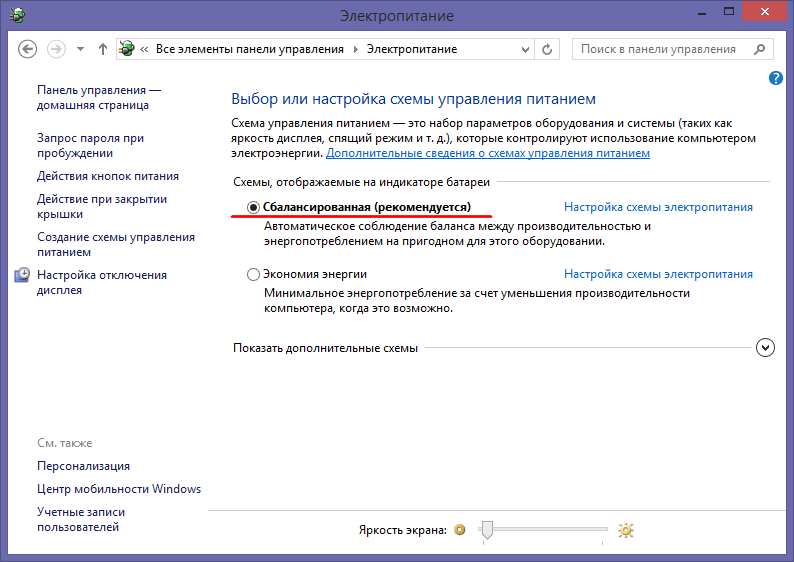
Схему управления питанием при этом лучше выбрать «Сбалансированная».
Но есть и другая причина, по которой VirtualBox может не видеть аппаратного ускорения. Такое бывает, если на ПК активен системный компонент Hyper-V. Откройте окно управления компонентами Windows, отыщите пункт Hyper-V и, если напротив него установлены галочки, снимите их, примените новые настройки и перезагрузите компьютер.
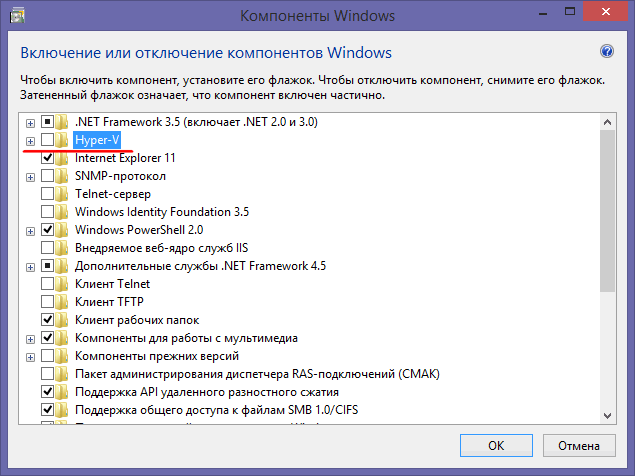
После этого созданные в VirtualBox машины должны начать запускаться. Ну и напоследок не помешает проверить настройки аппаратной виртуализации в самом виртуалбоксе. Галочки VT-x AMD-V и Nested Paging на вкладке «Ускорение» должны быть установлены.
С помощью программы VirtualBox и подобных ей инструментов можно симулировать наличие аппаратного обеспечения для запуска приложений в безопасной среде. Это позволяет избежать конфликтов ПО с другими программами, а также утечки данных из-за вирусов. Если функция аппаратной виртуализации включена, но не поддерживается вашим хостом, то начинаются проблемы, и непонятно, что делать в такой ситуации. Не все ОС могут использовать данную функцию. Хост в данной ситуации – это операционная система.
Однако ее при желании можно и поменять. Поэтому для начала убедитесь в том, что ваш процессор поддерживает аппаратную виртуализацию. Для этого сверьтесь с заводской наклейкой, содержащей техданные. Если она отсутствует или надпись неразличима, зайдите в «Свойства» своего компьютера. Забейте модель процессора в поисковик и почитайте про ее особенности.
Если данное оборудование не поддерживает виртуализацию, то просто отключите эту функцию. Для работы машины Virtual Box она не нужна.
Что делать, если функция аппаратной виртуализации включена, но не поддерживается вашим хостом
Если вы снова получили прежнее оповещение об ошибке, попробуйте другой подход. Выключите виртуализацию в настройках Virtual Box, если она не поддерживается хостом.
Нажмите « ОК », чтобы применить изменения. Теперь можно приступить к установке нужного вам ПО. Однако если вы продолжаете получать уведомление об ошибке, нужно вмешаться в работу БИОС.
Подробнее через эту ОС читайте в статье: Как войти в BIOS на компьютере с Windows 7
Каким образом решить проблему через BIOS, если функция не поддерживается хостом
Если аппаратная виртуализация включена, но ваш хост ее не поддерживает, поменяйте настройки БИОС. Чтобы это сделать, переведите на « Disabled » параметр « Intel Virtual Technology ». В результате функция виртуализации в BIOS отключится. Рассмотрим, как именно это делается.
Чтобы зайти в настройки БИОС на устройстве с ОС Windows 7 и 8, во время загрузки системы нажимайте ответственную за это кнопку. На разных моделях компьютера за переход в BIOS могут отвечать клавиши ESC, Delete, F1, F2, F3, F4 или F8. В результате вместо обычной загрузки Виндовз вас перебросит в Биос. Что же делать в таком случае? Давайте разбираться.
В Windows 10 откройте « Настройки »:
Ошибка в программе VirtualBox. Аппаратное ускорение (VT-x AMD-V) недоступно в вашей системе. Что делать?
При работе с программным продуктом виртуализации VirtualBox, нередко возникают проблемы и неполадок, связанные с установкой на виртуальную машину той или иной операционной системы. Причины возникновения ошибок в работе могут быть разные и с одной из них, где говорится о том, что «аппаратное ускорение (VT-x AMD-V) недоступно в вашей системе», мы будем разбираться в данной статье.
В данном случае, такая проблема возникла при установке операционной системы windows 8, хотя когда производилась установка ОС windows 7, такой ошибки не возникало. Как же нам решить данную проблему? Узнаем ниже.
Итак, в первую очередь мы должны убедиться в том, что процессор поддерживает функцию VT-x/AMD-V, для это прочитайте статью Как проверить поддерживает ли ваш процессор аппаратную виртуализацию Intel VT-x/VT-d и AMD-V. А для её включения, необходимо перейти в BIOS материнской платы. Для это перезагружаем компьютер и переходим в BIOS нашей системы.

Для того, что бы перейти в BIOS, нам нужно при включение компьютера нажимать клавишу Delete на клавиатуре. (Если не заходит с помощью клавиши delete попробуйте F1, F2) При включении компьютера на начальном экране обычно видно какая клавиша ведет в BIOS.

В результате мы попадаем в BIOS нашего компьютера. Далее выбираем вкладку «Advanced». Там мы видим вкладку «CPU Configuration» выбираем её и нажимаем «Enter»

Попадаем в меню конфигураций, где видим вкладку «Secure Virtual Machine Mode», напротив стоит значение «Disabled», что означает отключено, нам просто надо её включить, для этого нажимаем на вкладку и выбираем значение «Enabled».

Как мы видим на рисунке значение поменялось, теперь нам надо сохранить внесённые изменения.

Для сохранения внесённых изменений переходим на вкладку «Exit», далее выбираем вкладку «Exit & Save Changes». В открывшемся окошке где нам предлагают сохранить внесенные изменения, нажимаем «OK» и ждем пока компьютер перезагрузится.

Далее открываем программу VirtualBox, заходим в «настройки» той системы которую хотели установить, в моём случае это Windows 8.1.Нажимаем на вкладку «система», далее «ускорение», ставим галочки напротив указанных на картинке пунктов и нажимаем «OK».

Всё! Ошибка больше не выскакивает, можно начинать установку. И в заключении хочу порекомендовать единственный в своем роде телеграмм канал наших добрых знакомых, где они выкладывают программы для windows абсолютно бесплатно.

О ставляйте своё мнение о данной статье, ну и конечно же задавайте свои вопросы если у вас что то вдруг пошло не так.
Почему не запускается Ubuntu на VirtualBox?
Привет, я начинаю изучать линукс (сейчас на windows 10), скачала Oracle VirtualBox 6.1.22 и ubuntu 18.04.1, но запустить не смогла. После создания виртуальной машины не получается выбрать образ диска, где лежит ubuntu, потому что возникает такая ошибка: Функция аппаратной виртуализации включена для данной машины, но не поддерживается Вашим хостом. Для обеспечения работоспособности машины она должна быть выключена.
Я открываю настройки виртуальной машины, потом «система», потом «ускорение» и отключаю аппаратную визуализацию, но ошибка всё равно не исчезает. Подскажите пожалуйста, из-за чего это может быть и как можно исправить?
Простой 1 комментарий


Привет.
Для решения проблемы стоит начать с самого начала.
1. Для корректной работы виртуализации через hyper-v нужно что бы была Os Win10 Pro. На версии Home данная функция не доступна.
2. Нужно проверить включена ли виртуализация. Для этого достаточно открыть диспетчер задач и посмотреть в разделе ЦП. 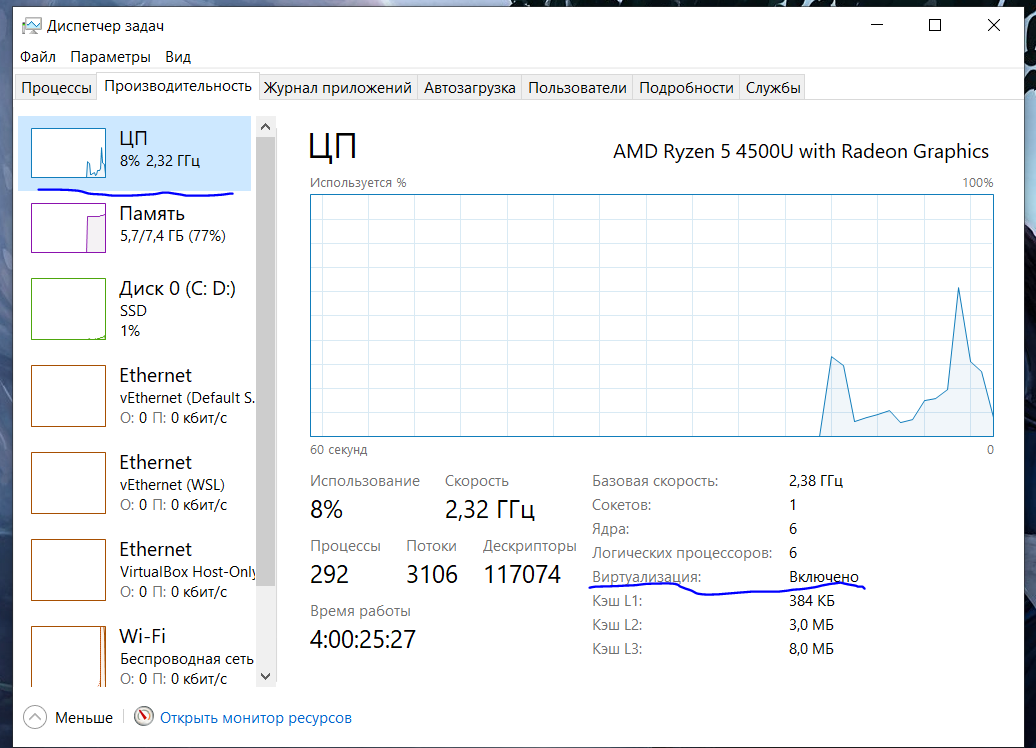
2.1. Если виртуализация отключена. Стоит зайти в BIOS вашего компьютера\ноутбука как рекомендовал SagePtr и включить ее.
Обычно это раздел Secure Virtual Machine Mode но на каждой материнской плате и процессоре может быть по разному.
Здесь нас интересует пункт Песочница Windows и Hyper-V (Мне было достаточно Hyper-V) 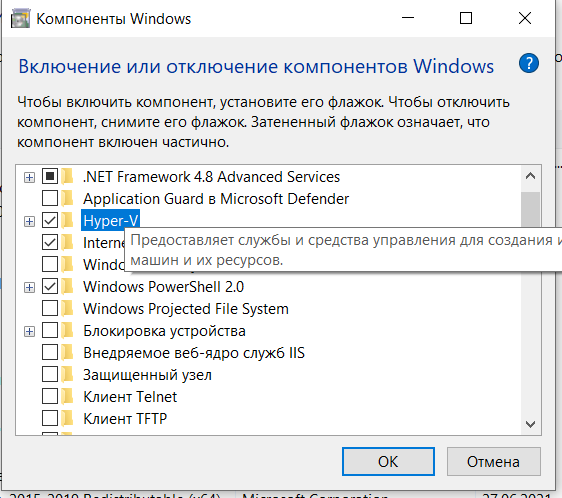
4. Следом идет рестарт машины.
Если Вы собираетесь в дальнейшем использовать Docker из под OS Windows или ставите Ubunty через Docker ( да так можно о ждет меньше памяти, при условии если Вам нужна только консоль) то нужно включить разделы Платформы виртуальных машин и Подсистема Windows для Linux
Как включить виртуализацию (или почему тормозят и не работают виртуальные машины и эмуляторы, BlueStacks, например)
 Всех приветствую!
Собственно, что это такое?
Виртуализация — это спец. технология, позволяющая на одном физическом компьютере запускать несколько операционных систем. То есть эта «штука» позволяет в вашей Windows запускать эмуляторы Android, Windows, iOS и пр.
Разумеется, если она отключена — то всё это «добро» будет либо тормозить (либо, что более вероятно, просто зависнет или при запуске возникнет ошибка!).
Ниже несколько советов о том, как проверить задействована ли эта самая виртуализация, и как ее включить. 👌

Разбираемся с виртуализацией
ШАГ 1: поддерживает ли ее ЦП
И так, для начала стоит сказать, что если у вас относительно новый ПК — скорее всего ваш процессор поддерживает аппаратную виртуализацию (так называемые технологии Intel VT-X и AMD-V (более подробно на Википедии) ).
Но тем не менее, прежде чем разбираться с эмуляторами, «рыскать» по BIOS и «искать» оное — не помешало бы уточнить этот момент. 👌 (тем более, что в BIOS номинально строка может быть, а по факту. она будет «пустой»)
Для этого необходимо узнать 👉 точную модель своего ЦП. Сделать это можно, например, с помощью сочетания Win+R, и команды msinfo32 (см. скрин ниже 👇).
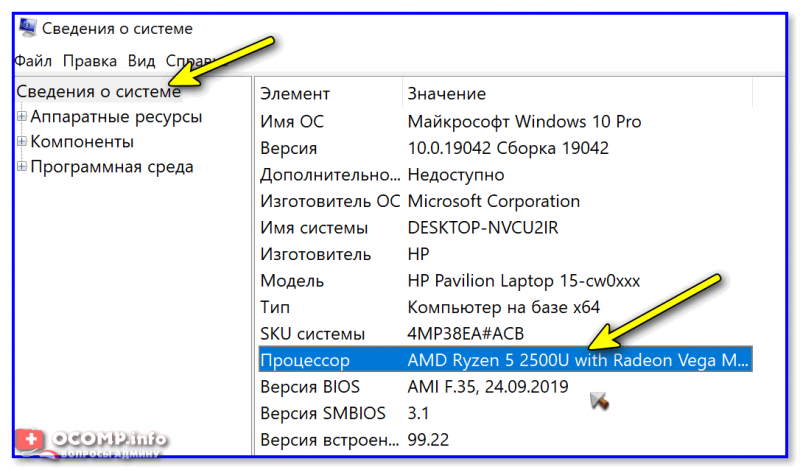
Сведения о системе — что за ЦП
После, зная модель ЦП, найдите спецификацию к нему (Google 👍), и посмотрите, есть ли в разделе с технологиями (инструкциями) искомая строка (Intel VT-X и AMD-V 👇).
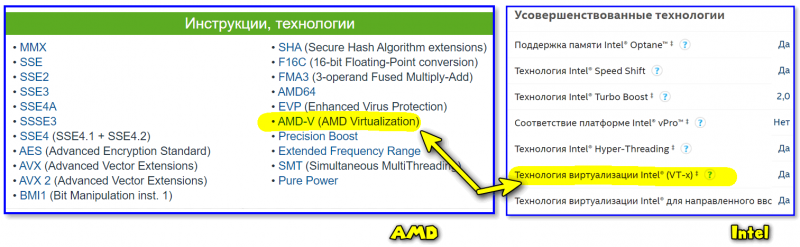
Спецификация к ЦП от AMD и Intel
ШАГ 2: проверяем, задействована ли она (Windows 10)
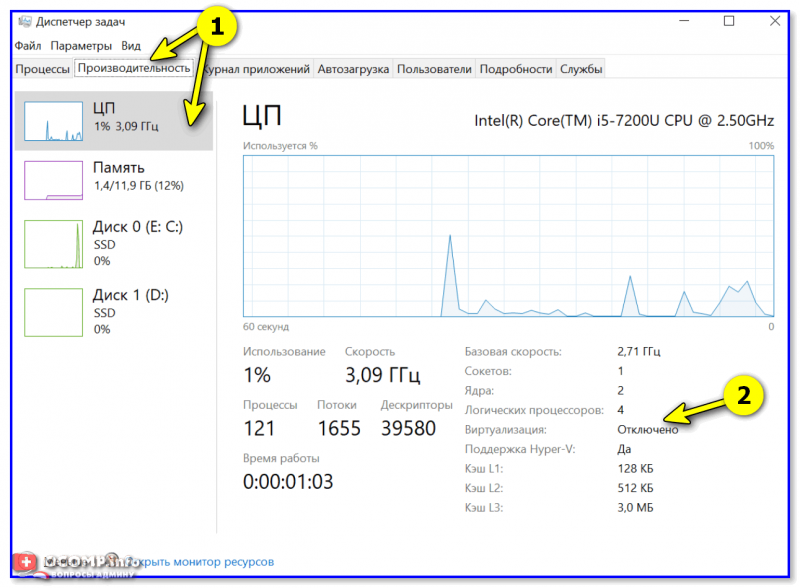
ШАГ 3: включаем виртуализацию (настройка BIOS)
1) Первое действие — 👉 входим в настройки BIOS (на всякий случай привел ссылку на инструкцию с подробным описанием, как это можно сделать).
2) Второе, необходимо найти вкладку с расширенными настройками системы — обычно она именуется примерно, как «System Configuration» или «Advanced Mode» (зависит от версии BIOS / UEFI). Пару примеров ниже. 👇
В общем, наша цель найти строку 👉 Virtualization Technology (или Intel Virtualization Technology // AMD-V // Intel VT-X) и проверить чтобы стоял режим 👉 Enabled!
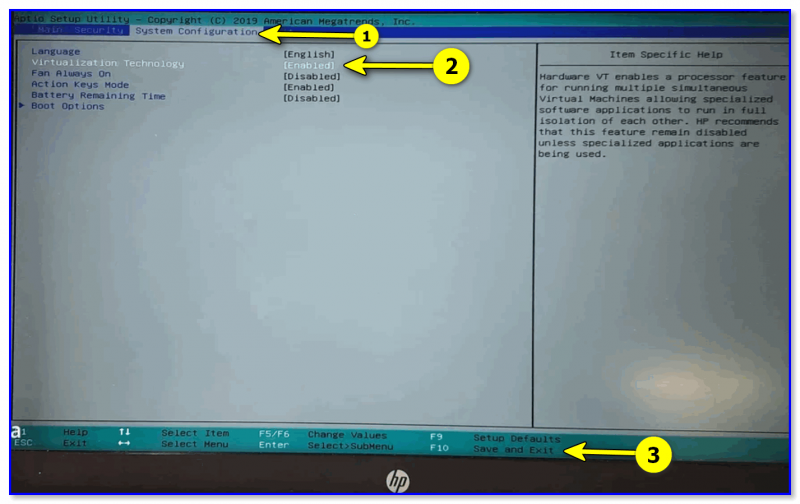
Virtualization Technology (Enabled — значит включено!)
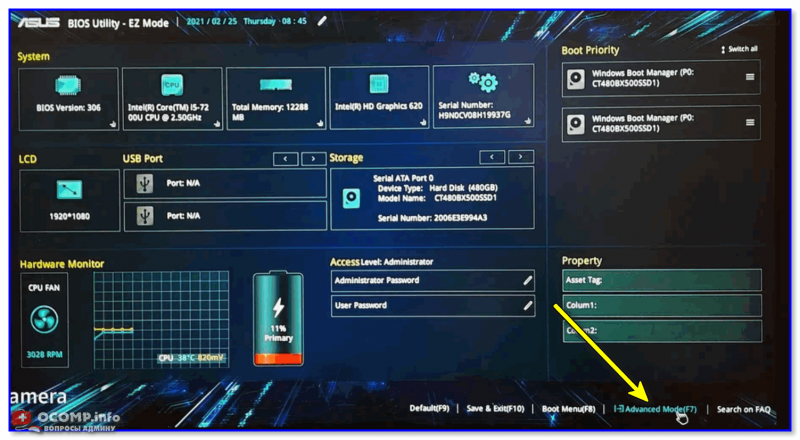
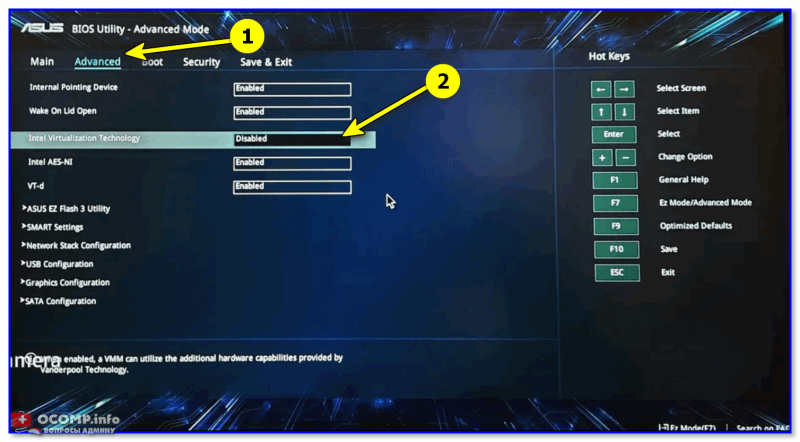
3) Не забудьте, что после изменения настроек в BIOS — их необходимо сохранить (чаще всего клавиша F10 — Save and Exit).
Чтобы включить этот компонент:
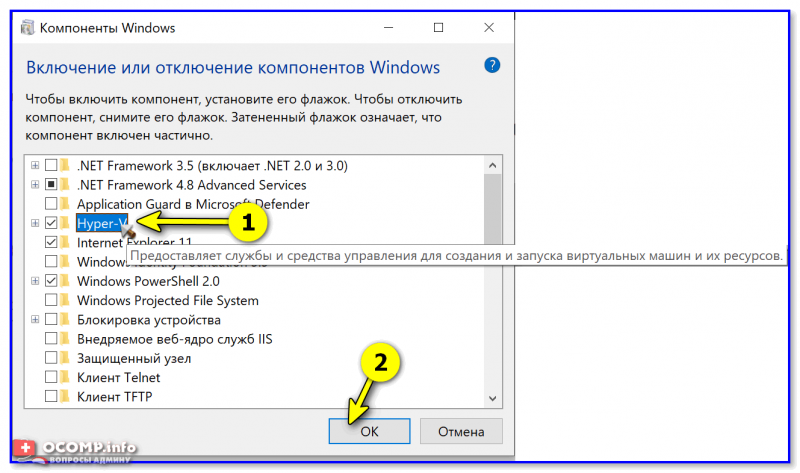
У меня на блоге было несколько заметок, посвященных настройке и использованию виртуальных машин. Возможно, пробежавшись по этим инструкциям, вам удастся быстрее настроить виртуальную машину и решить свою задачу. Ссылочки ниже. 👌
2) Как установить и настроить виртуальную машину VirtualBox (пошаговый пример / или как запустить старую Windows в новой ОС).