
Как отразить поступление материалов с общей скидкой по документу?
Как отразить в программе поступление материалов, если скидка представлена одной строкой к документу поступления в целом, а не к каждой позиции в нем?
Учет в 1С
16 марта Организация получила от поставщика товарную накладную, в которой указана приобретаемая номенклатура на общую сумму 48 000 руб.:
В документе отдельной строкой указана общая скидка ко всем позициям в размере 4 800 руб.
Сумма по накладной с учетом скидки 43 200 (в т. ч. НДС 20%).
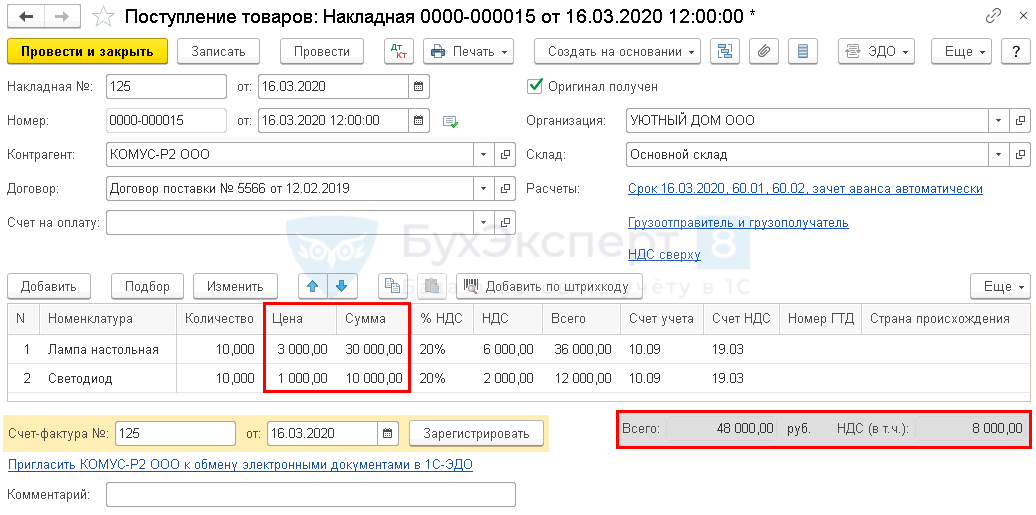
Заполните документ согласно накладной без скидки.
Шаг 2. Рассчитайте процент скидки:
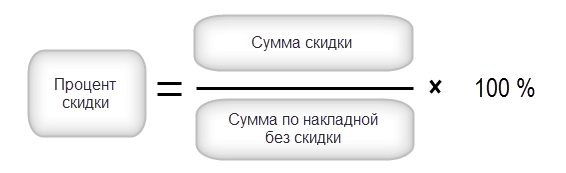
В нашем примере 4 800 / 48 000 х 100 % = 10 %
Получите понятные самоучители 2021 по 1С бесплатно:
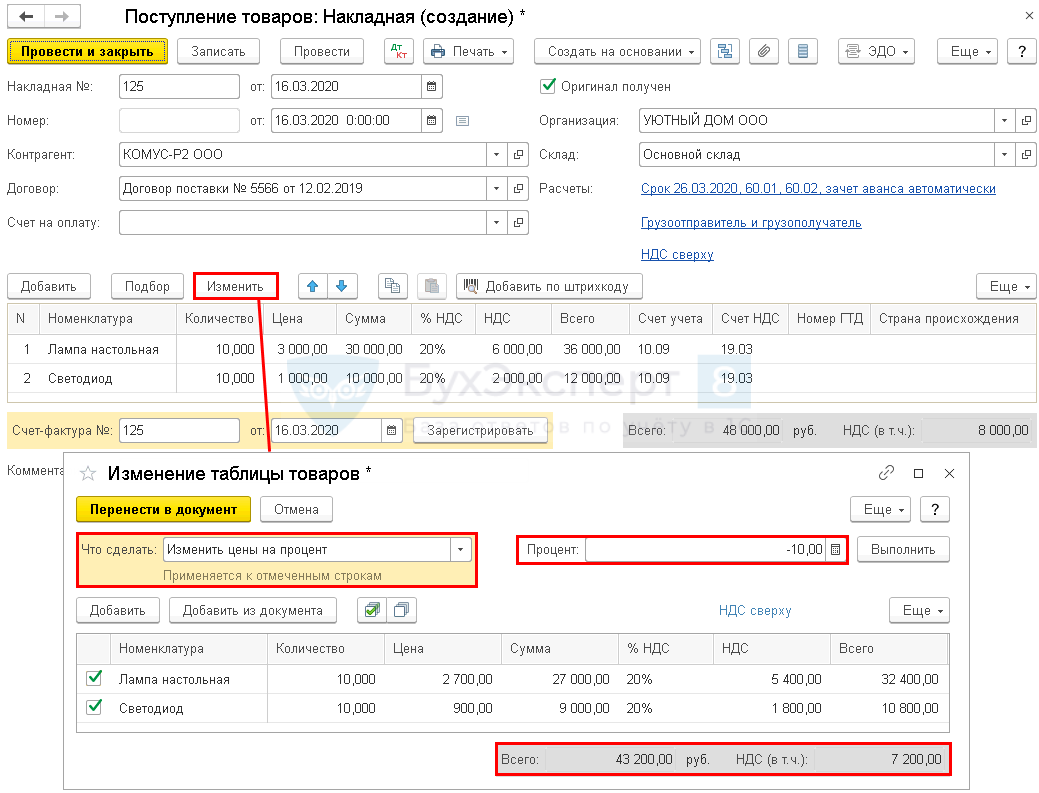
По кнопке Выполнить программа рассчитает суммы по каждому товару с учетом скидки. Если расчет верный, по кнопке Перенести в документ заполните накладную новыми ценами.
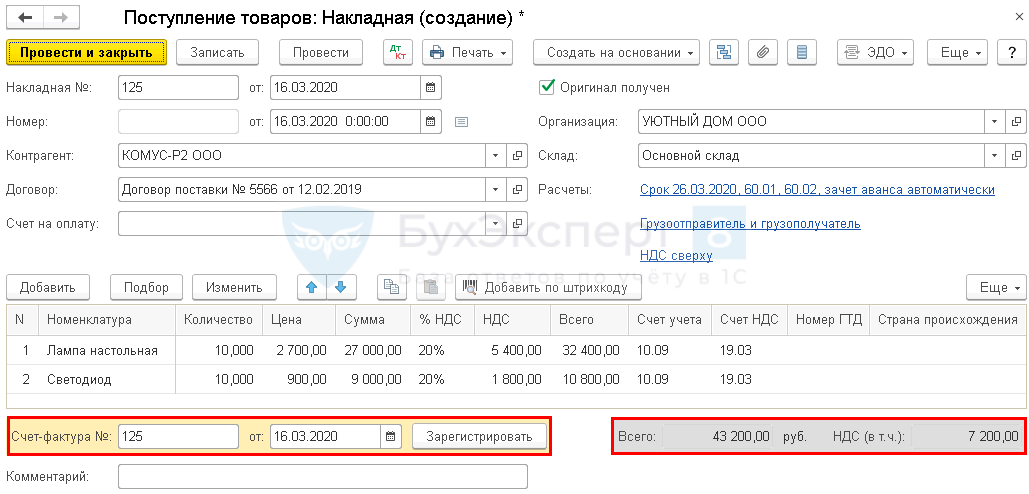
При необходимости откорректируйте суммы по отдельным позициям, чтобы общая сумма и сумма НДС соответствовала документам поставщика. Это может потребоваться из-за округления в расчете скидки при ее разбивке по позициям.
Проверим расчет, выполненный программой.
48 000 – 4 800 = 43 200 руб.
Расчет выполнен верно. Сумма скидки в 1С совпадает с указанной в накладного поставщика.
Проводки по документу
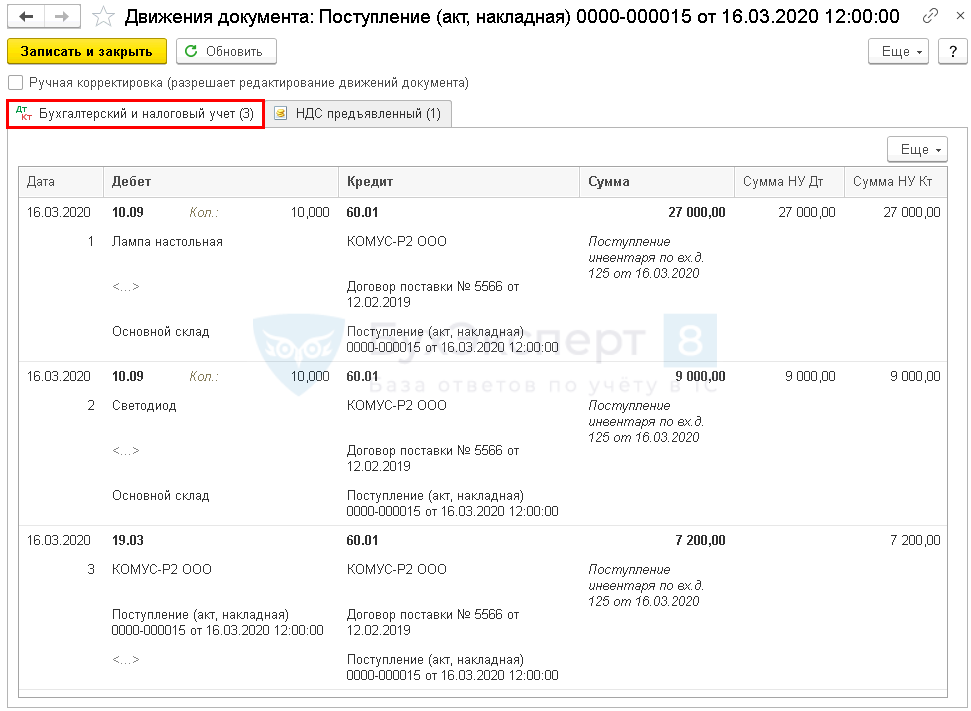
Документ формирует проводки:
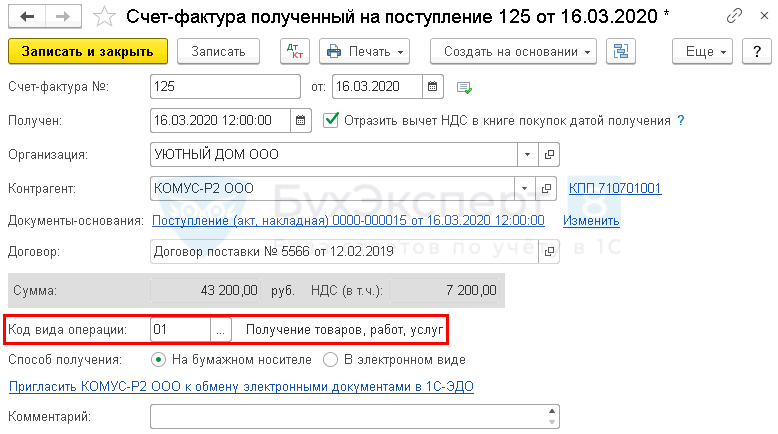
См. также:
После оформления подписки вам станут доступны все материалы по 1С:Бухгалтерия, записи поддерживающих эфиров и вы сможете задавать любые вопросы по 1С.
Получите еще секретный бонус и полный доступ к справочной системе БухЭксперт8 на 14 дней бесплатно
Похожие публикации
Карточка публикации

(2 оценок, среднее: 5,00 из 5)
Все комментарии (1)
Благодарю за полезную информацию
Добавить комментарий Отменить ответ
Для отправки комментария вам необходимо авторизоваться.
Вы можете задать еще вопросов
Доступ к форме «Задать вопрос» возможен только при оформлении полной подписки на БухЭксперт8
Нажимая кнопку «Задать вопрос», я соглашаюсь с
регламентом БухЭксперт8.ру >>
Скидка в 1с в приходной накладной

Эта статья продолжает цикл статей о вводе остатков в 1С: Управление Нашей Фирмой
Рассмотрим еще один способ внесения остатков в 1С Управление Нашей Фирмой — документ «Приходная накладная». Данный вариант приходует остатки на склад и создает долг перед контрагентом — Поставщиком. В дальнейшем «Приходная накладная» создается на все поступления материальных ценностей и услуг.
Документ приходная накладная можно найти в разделе «Закупки»

Рис 21. Раздел «Закупки» в 1С: Управление нашей фирмой.
Нажимаем на ссылку «Приходные накладные» и попадаем в журнал документов «Приходные накладные»

Рис 22. Журнал «приходные накладные в 1С: Управление нашей фирмой.
Чтобы создать Приходную накладную нажимаем кнопку «Создать»
В форме приходная накладная заполняем следующие данные:
— Поставщик — от кого мы получили данный товарная
— Вх. Номер — номер накладной, УПД или другого товаросопроводительного документа от Контрагента
— Склад — склад на который приходуется товарная
Остальные поля заполняются по необходимости

Рис 23. Документ Приходная накладная в 1С: Управление нашей фирмой.
Рассмотрим более подробно вариант с кнопкой «Подобрать»
После нажатия кнопки «Подобрать» открывается форма подбора Номенклатуры в документах поступления с дополнительными возможностями поиска товаров и информацией.
Возможны 2 варианта формы — Новая и Старая
Рассмотрим сначала старую форму:

Рис 24. Форма подбора товаров в Приходной накладной в 1С: Управление нашей фирмой.
В форме собраны блоки поиска номенклатуры — в правой части иерархический список групп, в левой части выводится список товаров группы с остатками на складе и ценой.
Под блоком Товары расположен блок склад, который показывает склады на которых хранится выделенный товар и остатки по каждому складу — клик мышкой на склад добавляет товар с выбранного склада.
В нижней части показаны выбранные товары и их количество.
Нажав кнопку «Настройка» можно можно настроить форму и она при выборе товара будет запрашивать ввод количества и/или цену товара.

Рис 25. Настройка формы подбора товаров в Приходной накладной в 1С: Управление нашей фирмой.
После выбора нужных товаров, в верхнем левом углу нажимаем желтую кнопку «Перенести в документ» и все товары из нижней части формы перенесутся в табличную часть документа Приходная накладная.

Рис 26. Новая форма подбора товаров в Приходной накладной в 1С: Управление нашей фирмой.
Новая форма похожа на форму «Номенклатура».
Блок выбранных товаров перенесен в верхнюю часть формы.
Блок складов выводится и убирается пиктограммой «Глаз» над табличной частью выбора товаров.
Информацию по резервам и остаткам на складах можно уточнить нажав значок «Лупа» в табличной части подбора товаров

Рис 27. Новая форма подбора товаров в Приходной накладной в 1С: Управление нашей фирмой.
Выбор товара происходит или двойным кликом на него или кликом на пиктограмму «Корзина».
После подбора нужного количества нажимаем большую желтую кнопку «Перенести в документ, которая располагается в левой верхней части формы.
Форма закрывается и мы видим выбранные товары в Приходной накладной.
Вторая вкладка табличной части в Приходной накладной «Услуги».
В этой вкладке мы приходуем услуги оказанные нам.
В этой вкладке можно оприходовать услуги Доставки и Погрузки, если Поставщик включил их в счет вместе с товарами, но отдельными строками.
Галочка в чек-боксе «Включать услуги в себестоимость запасов» позволяет перенести стоимость услуг по поставке товаров в себестоимость запасов.

Рис 28. Вкладка «Услуги» в Приходной накладной в 1С: Управление нашей фирмой.
Но для распределения стоимость услуг между запасами необходимо во вкладке «Товары» Нажать кнопку «Распределить услуги» и выбрать вариант — по количеству или по сумме.

Рис 29. Распределение услуг на себестоимость товаров в Приходной накладной в 1С: Управление нашей фирмой.
Во вкладке «Товары также появилась колонка «Сумма услуг» в которой показывается сумма услуг, которая добавится к сумме товаров.
. Уточнение: Этот вариант действует только если услуги по доставке оказывает Поставщик.
Если услуги оказывает сторонняя организация — транспортная компания или курьерская служба и расчеты за доставку идут с этой организацией, то здесь необходимо использовать документ «Дополнительные расходы».
Вкладка «Услуги» также позволяет приходовать оказанные нам Услуги и Работы на основании Актов выполненных работ от поставщиков услуг. В данном варианте вкладка «Товары» не заполняется и галочка в чек-боксе «Включать услуги в себестоимость запасов» не ставится.
После заполнения полей и табличной части нажимаем большую желтую кнопку в верхнем левом углу формы «Провести и закрыть» или просто «Провести», если будете продолжать работу с Приходной накладной.
Проведение Приходной накладной в 1С Управление нашей фирмой приходует товары на склад и создает долг перед поставщиком — посмотрим это в отчетах.
В разделе Закупки проходим по ссылке «Отчеты» и выбираем отчет «Движение товаров»

Рис 30.Отчеты по закупкам в 1С: Управление нашей фирмой.
Кликаем на отчет и выбираем период — в нашем случае «апрель 2021» и жмем кнопку «Сформировать».

Рис 31. Отчет Движение товаров в 1С: Управление нашей фирмой.
Отчет показывает, что пришло 115 единиц товаров из которых 15 единиц — ввод начальных остатков и 100 — это поступление от поставщика. При необходимости, двойной клик на цифру открывает ее расшифровку — на основании каких документов мы получили эту цифру.
Для просмотра долга перед поставщиком в приходной накладной нажимаем в верхней части ссылку «Отчеты» и выбираем «Акт сверки»

Рис 32. Вкладка Отчеты в Приходной накладной в 1С: Управление нашей фирмой.
В отчете мы видим документы расчета с Поставщиком, указанным в приходной накладной.

Рис 33. Отчет Акт сверки в 1С: Управление нашей фирмой.
В данном отчете в самом низу видим приходную накладную из нашего примера с расшифровкой по товарам и суммам.
На этом описание вариантов внесение товарных остатков завершаем.
Если Вы хотите попробовать 1С УНФ в работе мы предоставим Вам тестовый доступ к программе на 30 дней.
Вы можете купить у нас 1С УНФ для локального компьютера или арендовать ее в облачных сервисах 1СFresh и MacCloud
Специалисты РПС-Учет консультируют и обучают методологии работы в 1С Управление Нашей Фирмой. Для подключения техподдержки РПС-Учет или запроса консультации заполните форму:
Работа с приходными накладными в 1С:Управление нашей фирмой 8 (1С:УНФ)
Оприходование товарно-материальных ценностей, потребленных работ и услуг в системе 1С:Управление нашей фирмой (1с:УНФ) оформляется с помощью документа «Приходная накладная». Доступ к этим документам осуществляется из раздела «Закупки» журнал «Приходные накладные». В верхней части журнал содержит 4 поля быстрого отбора:
Журнал документов содержит две вкладки «Приходные накладные» и «Заказы поставщикам». Вторая вкладка содержит «Заказы поставщикам», на которые еще не оформлено поступление товарно-материальных ценностей. На данной вкладке можно выбрать заказ и быстро на основании его оформить приходную накладную, воспользовавшись одноименной командой.
Собственно список всех приходных накладных доступен на вкладке «Приходные накладные».
Следует отметить, что если на складе на который поступают товарно-материальные ценности, используется ордерная схема учета, то поступление товарно-материальных ценностей будет отражаться документом «Приходный ордер» на товар. Документом «Приходная накладная» будут фиксироваться только взаиморасчеты с контрагентом.
Документ «Приходная накладная» может быть создан на основании документов: «Заказ поставщику», о котором уже упоминалось; «Приходного ордера» товаров на склад; а также «Заказа покупателя» и «Расходной накладной». Документ может быть введен вручную без использования документов основания.
Интересует настройка УНФ, настройка 1С Управление нашей фирмой 8?
Хотите сэкономить время и нервы?
Закажите настройку 1С:УНФ профессионалам и получите еще 6 бонусов! Мы специализируемся на этом и гарантируем 100% результат или вернем деньги!
Купить 1С:УНФ ПРОФ Купить 1С:Управление нашей фирмой 8 ПРОФ. 1С:УНФ онлайн
Внедрение УНФ. Настройка УНФ. Обучение УНФ.
В зависимости от установленного вида операции с помощью данного документа может быть зафиксировано поступление запасов по различным операциям:
Чтобы появилась возможность использовать данные виды операций, может потребоваться активировать соответствующие опции в настройках системы 1С:Управление нашей фирмой (1С:УНФ).
Необходимо заполнить следующие реквизиты:
На форме документа расположена гиперссылка «Редактировать цены и валюту», по которой вызывается диалог редактирования валюты и вида цен данного документа. Может быть установлен флаг «Регистрировать цены поставщика». Если указан вид цены поставщика и установлен флаг «Регистрировать цены поставщика» цены будут записаны для дальнейшего анализа и подстановки в документы.
Чтобы провести документ в учете, нужно нажать кнопку «Провести и закрыть» или «Провести».
Интересует настройка УНФ, настройка 1С Управление нашей фирмой 8?
Хотите сэкономить время и нервы?
Закажите настройку 1С:УНФ профессионалам и получите еще 6 бонусов! Мы специализируемся на этом и гарантируем 100% результат или вернем деньги!
Купить 1С:УНФ ПРОФ Купить 1С:Управление нашей фирмой 8 ПРОФ. 1С:УНФ онлайн
Внедрение УНФ. Настройка УНФ. Обучение УНФ.
Приходная накладная с наценкой для Розницы 2.1 (УФ)
При ведении учета в Рознице, появилась необходимость увидеть в приходной накладной кроме оценки в розничных ценах еще маржу и наценку. Для этого была доработана печатная форма «Приходная накладная», в ней дополнительно добавились показатели «Маржа» и «Наценка». Для расчета показателей были использованы следующие формулы:
Маржа – это отношение разницы между ценой и себестоимостью к ЦЕНЕ, выражается в процентах от отпускной цены и рассчитывается по формуле:
Маржа = (отпускная цена товара (руб.) – цена поступления (руб.)) / отпускная цена товара (руб.) * 100%
Наценка – это отношение разницы между ценой и себестоимостью к СЕБЕСТОИМОСТИ, так же выражается в процентах и рассчитывается по следующей формуле:
Наценка = (цена продажи (руб.) – цена поступления (руб.)) / цена поступления (руб.) * 100%
Скачать файлы
Специальные предложения








Обновление 10.12.14 11:45
Код открыт Не указано
См. также
Уведомление о заключении и расторжении трудового договора с иностранцем для ЗУП 3.1 Промо
Внешние печатные формы «Уведомление о заключении ТД с иностранцем» и «Уведомление о расторжении ТД с иностранцем» для ЗУП 3.1 (справочник «Сотрудники»). См. подробное описание, есть особенности! (Приложения № 7 и 8 к приказу МВД России от 30.07.2020 N 536).
15.09.2017 23463 263 Matilde 26
Счет-фактура и УПД в редакции постановления 534 для БП 3, БП 2, УТ 10.3, УТ 11.1, УТ 11.4, КА 1, КА 2
Новая Счет-Фактура и УПД применяется с 01.07.2021 для БП, УТ, КА
02.07.2021 18578 1023 A_I 93
Новые печатные формы Счет-фактур и УПД с 01.07.2021 постановления Правительства от 2 апреля 2021 г. № 534 (Архив для всех конфигураций)
25.06.2021 44003 1147 Kontakt 313
Транспортная накладная (Приложение №4) по Постановлению от 21.12.2020 №2200 для Бухгалтерии 3.0
Изменение формы транспортной накладной. Постановление Правительства Российской Федерации от 21.12.2020 № 2200. Применяется с 01.01.2021.
16.01.2021 14167 22 Kontakt 2
Внешние печатные формы для 1С:Бухгалтерии государственного учреждения 2.0
Содержит практически полный набор внешних печатных форм для Бухгалтерия государственного учреждения 2.0
09.07.2020 13203 18 LamerSoft 0
Внешние печатные формы для 1С:Розница 2.3
Содержит практически полный набор внешних печатных форм для Розница 2.3
07.07.2020 27378 18 LamerSoft 0
Товары в резерве на складах (КА 2.4, ERP 2.4, УТ 11.4)
Отчет выводит информацию о количестве и себестоимости свободных и обособленных резервов на складах.
07.07.2020 6998 24 silver_jr 10
Внешние печатные формы для 1С: Зарплата и кадры государственного учреждения 3.1
Содержит практически полный набор внешних печатных форм для Зарплата и кадры государственного учреждения 3.1
29.05.2020 11491 16 LamerSoft 0
Внешние печатные формы для 1С:Управление нашей фирмой 1.6
Содержит практически полный набор внешних печатных форм для Управление нашей фирмой 1.6
20.05.2020 11557 30 LamerSoft 6
Содержит практически полный набор внешних печатных форм для Зарплата и управление персоналом 3.1
19.05.2020 13650 91 LamerSoft 5
Внешние печатные формы для Бухгалтерии предприятия 3.0
Содержит практически полный набор внешних печатных форм для Бухгалтерия предприятия 3.0
18.05.2020 13076 98 LamerSoft 0
Внешние печатные формы для Управления торговлей 11.4
Содержит практически полный набор внешних печатных форм для Управление торговлей 11.4
18.05.2020 12481 76 LamerSoft 2
Внешние печатные формы для Управления торговлей 10.3
Содержит практически полный набор внешних печатных форм для Управление торговлей 10.3
17.05.2020 11985 19 LamerSoft 1
Анкеты для проведения обследования по подсистемам 1С:ERP
Предлагаем вниманию анкеты, используемые для оценки объема проекта внедрения. Анкеты могут использоваться на этапе экспресс-обследования. На более поздних этапах требуется углублять собираемую с клиента информацию для проектирования системы на базе 1С:ERP Управление предприятием 8.
03.04.2019 35282 1417 1СERP 38
Трудовой договор, Дополнительное соглашение к трудовому договору, Лист ознакомления, Договор о материальной ответственности, Договор о коммерческой тайне, Согласие на обработку персональных данных для ЗУП 3.1
Комплект печатных форм для отдела кадров для документов Прием на работу и Кадровый перевод: Трудовой договор, Доп. соглашение к трудовому договору, Лист ознакомления с локальными нормативными актами, Договор о полной материальной ответственности, Договор о неразглашении коммерческой тайны, Согласие на обработку персональных данных.
12.03.2019 46904 245 Asenka 76
Анализ активности продавцов для УТ 11
Отчет позволяет проанализировать качество работы продавцов, а также сравнить показатели розничных точек продаж (магазинов).
26.11.2018 19714 7 Zalipaka 0
Время продаж чеков по магазинам в УТ 11, КА. Аналитический отчет + Диаграмма
Отчет «Диаграмма по времени продаж чеков» предназначен для планирования графиков работы продавцов-менеджеров, для планирования маркетинговых мероприятий.
16.03.2018 29394 29 zaika007 19
Отчет по среднему чеку в торговле УТ 11; КА 2
Данный отчет позволяет посмотреть средние чеки в разрезе продавцов, магазинов и ККМ в конфигурации «Управление торговлей 11». Данный отчет был протестирован на конфигурации Управление торговлей 11.4.12.91.
15.03.2018 25729 48 zaika007 23
Формы КС-2, КС-3 для 1С: БП 3.0 (управляемое) c печатью дополнительных реквизитов или дополнительных сведений
ВПФ КС-2 и КС-3 для 1С Бухгалтерия предприятия 3.0 (управляемое приложение), взятые отсюда: https://infostart.ru/public/197941/. К ним добавлен вывод параметров «Стройка» и «ОбъектСтроительства»
31.01.2018 31985 131 utrumar 11
Трудовой договор, Дополнительное соглашение, Материальная ответственность, Коллективная материальная ответственность, Кадровый перевод, Индексация, Т-53 для ЗУП 3 внешние (7 печатных форм). Создание ведомостей по каждому сотруднику одной кнопкой
1. Комплект из 6 печатных форм для документов: Прием на работу, Индексация, Кадровый перевод, Кадровый перевод списком для ЗУП 3.1.11 и более ранних Трудовой договор, дополнительное соглашение, договор личной материальной ответственности, договор коллективной материальной ответственности, индексация, Ведомость Т-53 без лишних строк. Не требуется изменения конфигурации. Подключается через стандартное подключение внешних обработок. 2. Обработка для создания ведемостей из начисления зарплаты. 3. Расширение конфигурации для ЗУП 3.1.11 и КА 2.4.6 для редактирования стажа как в ЗУП 2.5 (Из трудовой деятельности сотрудника. Если ввели строки трудовой деятельности, то стаж считается до даты приема сотрудника).
26.01.2018 64074 517 p.ugrumov 98
Расширение возможностей печати: Вывод произвольного нижнего и верхнего колонтитула
Расширяем функционал вывода нижнего / верхнего колонтитула. Стандартно 1С имеет достаточно ограничений по выводу и наполнению колонтитулов содержимым, взять хотя бы такие, как вывод только текста и отсутствие ограничения на номер конечной страницы. А при разработке кода сталкиваешься с тем, что свой блок с нижним колонтитулом нужно прижимать к низу страницы. Казалось бы быстро решаемый вопрос, но и в нем есть нюансы. Сейчас я расскажу о том, как решалась эта задача. UPD 15.02.2018. Добавлен вывод верхнего колонтитула; Вывод колонтитулов на первой и последней странице управляется параметрами; Научился считать страницы: Добавлено заполнение переменных аналогичных стандартным из колонтитулов; Задаются форматы даты и времени. Ограничения прежние: 1. Повторно сформировать табличный документ после смены параметров страницы интерактивно.; 2. Передавать данные для более плотной печати как можно более мелко нарезанными кусками.
29.12.2017 55632 38 agent00mouse 0
Как оформить поступление товаров в 1С Розница 2.3
Взаимодействие с различными поставщиками и наполнение склада товаром — это одна из основных задач любого магазина. Сегодня же мы с вами рассмотрим, как пошагово оформить новое поступление товаров в программе 1С Розница 2.3, а также зафиксируем оплату за полученный нами товар из операционной кассы организации для наглядности и контроля за движением всех денежных средств.
Как создать поставщика
Для начала, нужно создать контрагента в качестве поставщика, от которого мы с вами будем оформлять в дальнейшем поступление товаров. Для этого, заходим в раздел Закупки и открываем Поставщики.
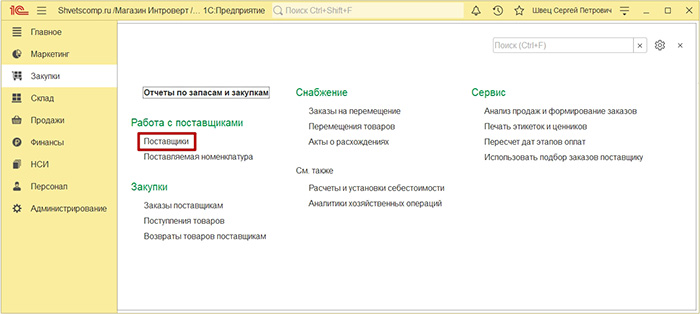
Нажимаем Создать и переходим сразу же к пункту График оплаты.
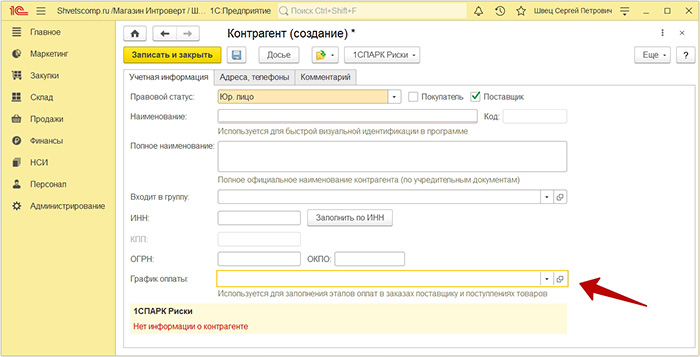
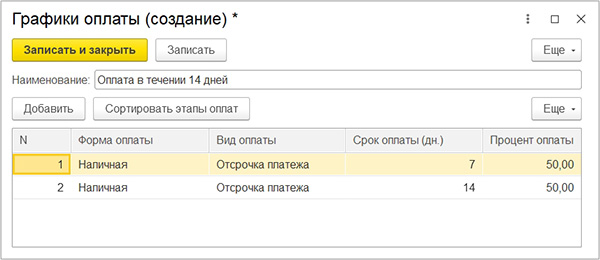
Нажимаем Создать, вводим удобное наименование и через кнопку Добавить мы составляем график платежей за товары, согласно ранее заключенному договору с поставщиком, будь то нал/безнал., предоплата либо отсрочка платежа и т.д. Вот например, так будет выглядеть график оплаты с отсрочкой платежа на 14 дней и оплатой по 50% от суммы за наличные на 7 и 14 день с момента поставки товара.
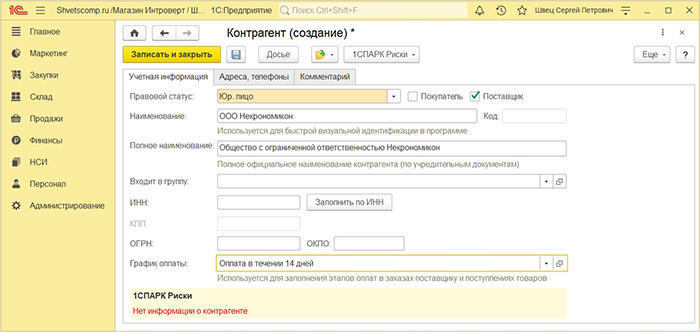
Вернемся к форме создания контрагента и заполним её, следующим образом.
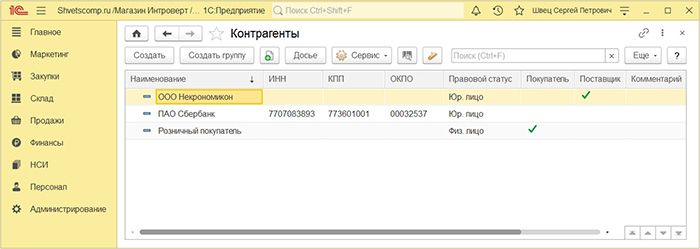
Итак, новый контрагент в качестве поставщика у нас готов.
Как оформить поступление товара
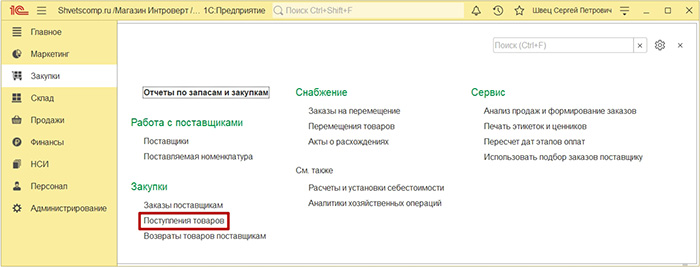
После создания поставщика в программе и фактическому принятию товаров от него в магазине, можно уже приступать к созданию документа для оформления поступления товаров. Зайдем в раздел Закупки и откроем Поступления товаров.
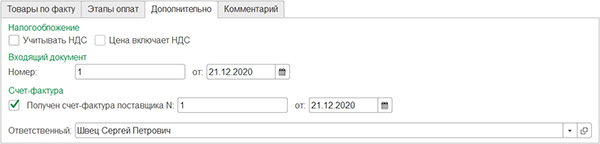
Нажимаем Создать, а затем находим в нижней части вкладку Дополнительно и открываем ее. Выбираем здесь учитывать или не учитывать НДС в зависимости от налогообложения нашей организации, вводим номер входящей накладной от поставщика и счет-фактуры по необходимости.
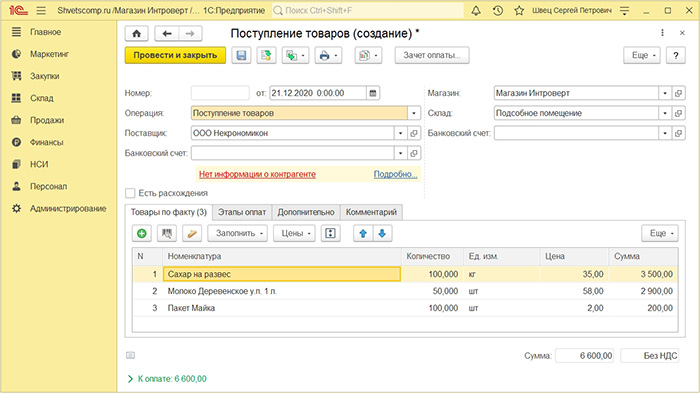
Затем, выбираем в шапке документа Поставщика, проверяем указанные рядом магазин и склад на который поступает товар, а затем уже на вкладке Товары по факту мы добавляем нужные товары с ценами, согласно товарной накладной от поставщика. Если какой-то товар вы получаете впервые и его нет в справочнике Номенклатура, тогда, соответственно, его нужно будет предварительно Создать. Итак, добавим товар, установим закупочные цены и сверяем итоговую сумму в программе с приходной накладной от поставщика.
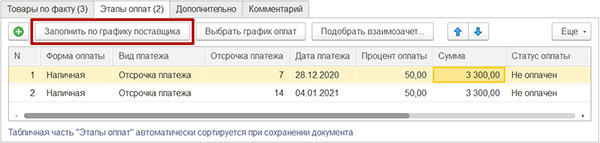
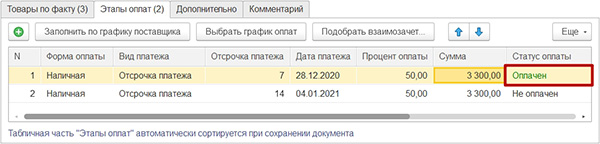
Дальше на вкладке Этапы оплат нажимаем Заполнить по графику поставщика, чтобы добавить тот график, который мы указывали при создании поставщика, а затем в поле Сумма мы указываем ту часть от суммы, которую, соответственно, планируем отдать согласно выбранному графику и ориентировочной в колонке Дате платежа. Например, сумма накладной у меня вышла на 6600 с отсрочкой платежа на 14 дней, соответственно, платежи планируются через каждые 7 дней по 50% от суммы, тобишь по 3300 рублей.
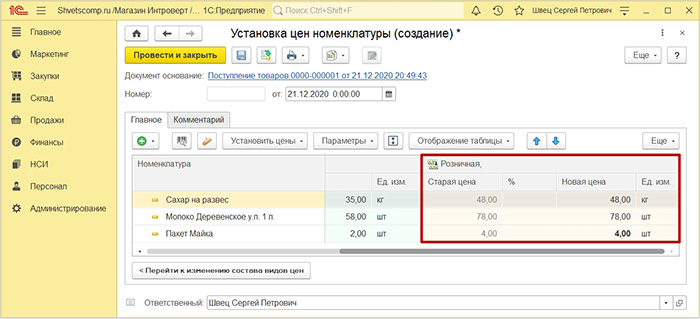
Затем, проводим документ поступления, нажимаем на пиктограмму с зеленой стрелкой и выбираем Установка цен номенклатуры.
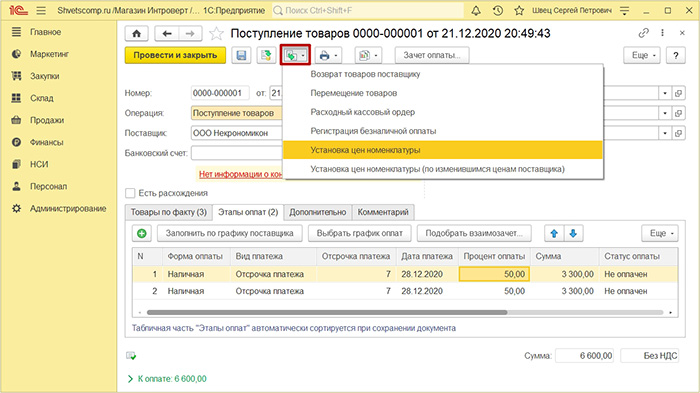
Проверяем розничную цену на новый товар и нажимаем Провести и закрыть.
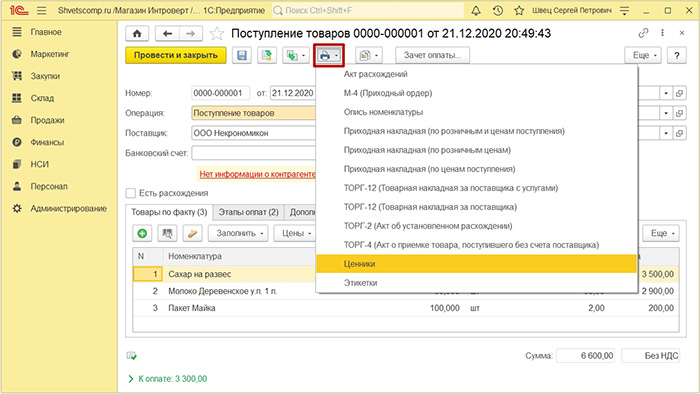
Теперь можно распечатать ценники на новый товар. Для этого мы нажимаем на пиктограмму с изображением принтера и выбираем Ценники.
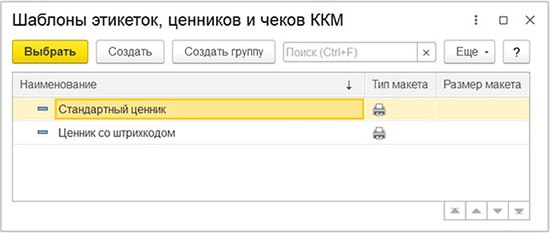
Выделяем весь товар Ctrl+A, нажмем Установить и выбираем Шаблон ценников.
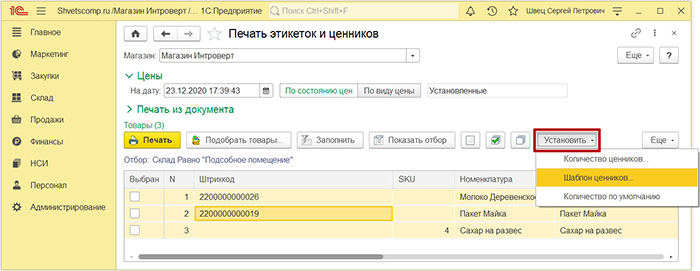
Затем, снова нажимаем Установить и выбираем Количество ценников.
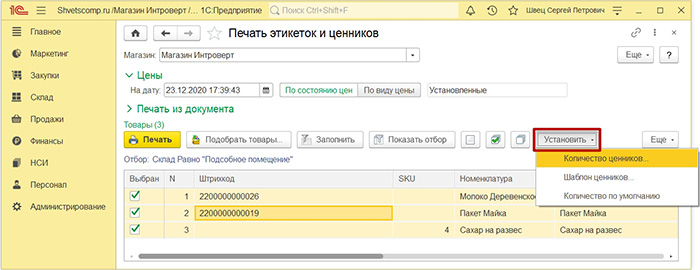
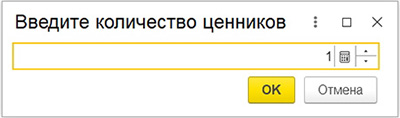
Вводим 1 для печати по одному ценнику на каждый товар и нажимаем ОК.
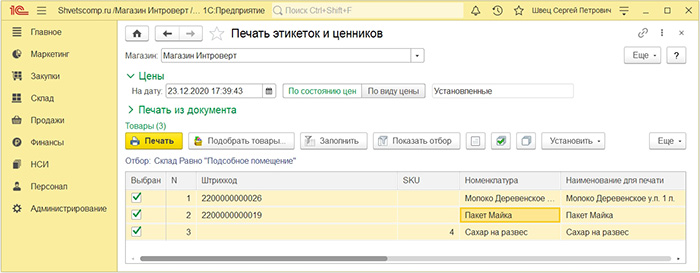
После выбора шаблона и указания количества, нажимаем Печать.
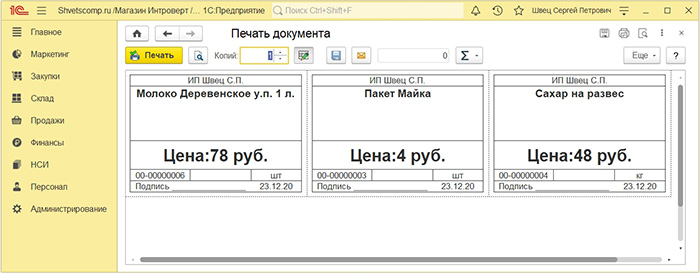
И, собственно, печатаем ценники на новый товар.
Итак, новый документ с поступлением товаров готов. И если мы сейчас выделим документ, нажмем на отчеты и выберем Движения документа.
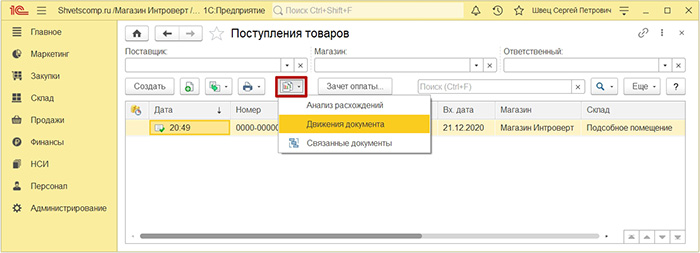
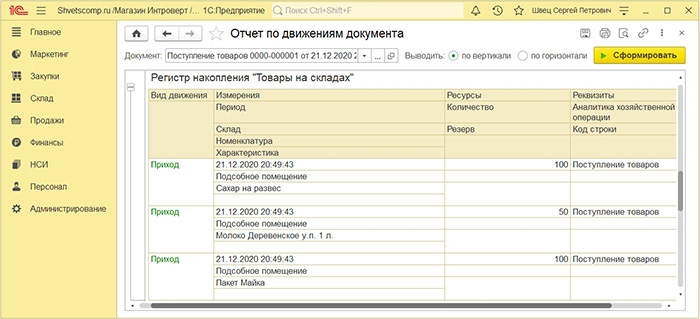
Тогда сможем увидеть из основных разделов, образование задолженности перед поставщиком в разделе Расчеты с поставщиком, а также приход товаров к нам на склад в разделе Товары на складах.
Как провести оплату за товар поставщику
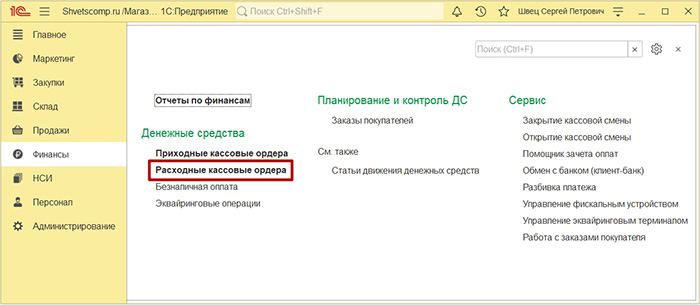
Когда же придет время для оплаты поставщику за накладную, необходимо будет создать расходный кассовый ордер на выдачу денежных средств поставщику из операционной кассы нашей организации. Для этого нам необходимо будет зайти в раздел Финансы и открыть Расходные кассовые ордера.
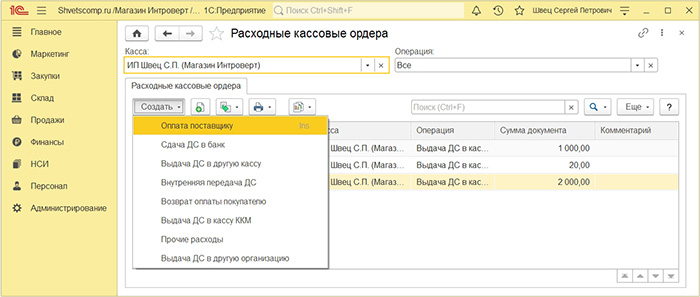
Нажать Создать и выбрать из списка Оплата поставщику.
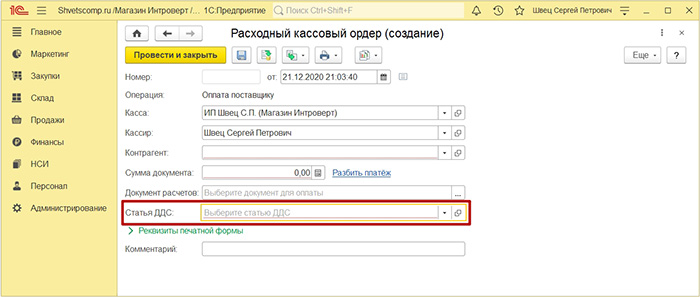
В «расходнике» мы сразу же выделяем пункт Статья ДДС и нажимаем Создать.
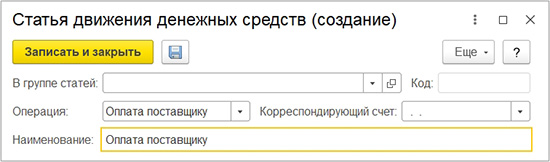
Выбираем операцию Оплата поставщику, вводим аналогичное название и жмем Записать и закрыть.
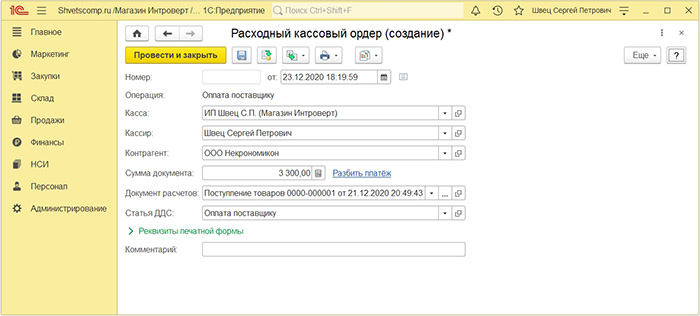
Далее мы заполняем форму расходного кассового ордера, следующим образом.
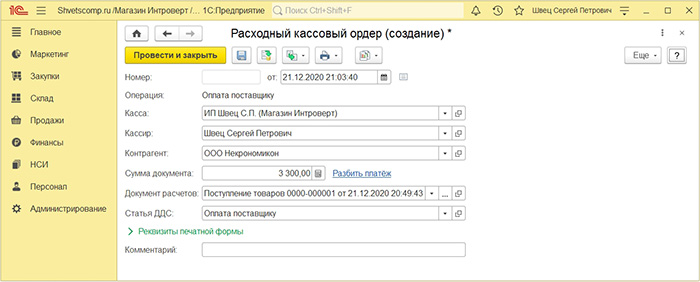
Итак, расходный кассовый ордер для оплаты части от общей суммы у нас готов.
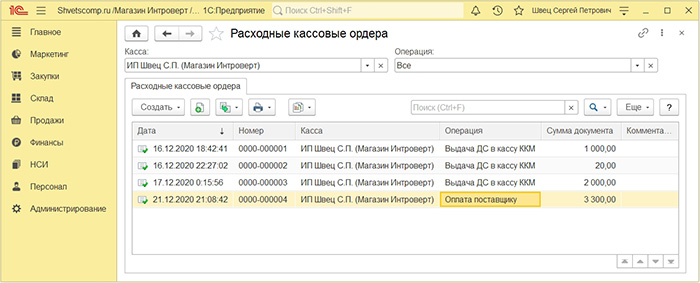
Если мы теперь вернемся к ранее оформленному документу с поступлением для которого мы сейчас оформляли «расходник» то увидим в разделе Этапы оплат, что часть суммы за данную накладную у нас корректно Оплачена.
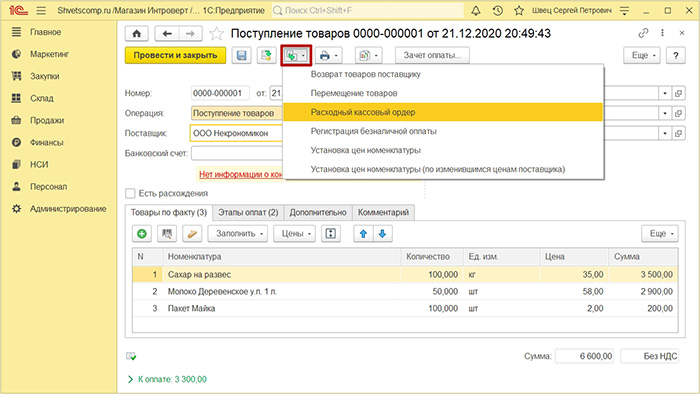
Также, можно сформировать «расходник» сразу же и с документа поступления. Для этого, жмем в документе на пиктограмму с изображением зеленой стрелки и выбираем Расходный кассовый ордер.
Заполняем форму «расходника» аналогичным образом, проводим документ…
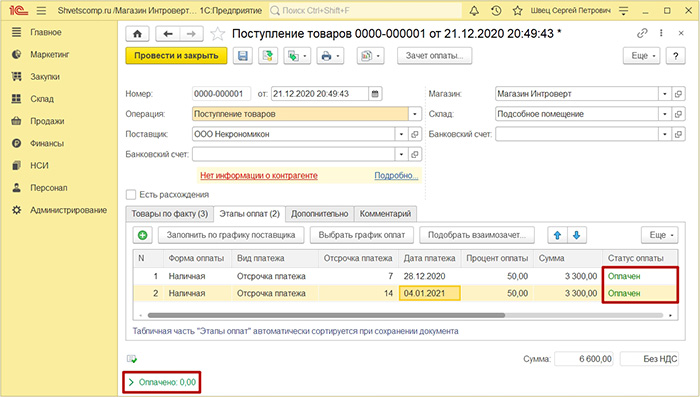
И видим, что вторая часть от суммы и накладная в целом у нас теперь оплачены.
Если у вас остались вопросы, оставляйте их в комментариях ниже. А пока… пока.