
MediaGet: способы устранения ошибки 32


Многие компьютерные пользователи знакомы с таким популярным файлообменником, как MediaGet – это кладезь фильмов, музыки, сериалов и прочих медиафайлов. Сегодня мы рассмотрим одну из наиболее частых проблем, которая возникает у пользователей MediaGet – ошибку 32.
Ошибка 32 может проявить себя как сразу после установки MediaGet, так и спустя некоторое время безупречной работы файлообменника. Ниже мы рассмотрим несколько способов, которые позволят справиться с возникшей проблемой.

Способы устранения ошибки 32:
1. Как правило, ошибка 32 говорит о том, что загруженный файл занят другим процессом. Поэтому, чтобы его запустить MediaGet, закройте другие программы, которыми была предпринята попытка открыть файл.
Также можно перейти в меню «Диспетчер задач» (Ctrl+Shift+Esc) и завершить все процессы, которые не используются вами в данный момент (системные выбирать не следует).
2. Закройте полностью MediaGet (щелкните правой кнопкой мыши по иконке в трее и выберите пункт «Выход»), а затем щелкните по ярлыку программы правой кнопкой мыши и перейдите к пункту «Запустить от имени Администратора».
3. Третий способ заключается в том, чтобы вы поменяли стандартную папку для сохранения загрузок MediaGet. Для этого создайте в любом желаемом месте на компьютере (главное, не на системном диске) папку и задайте ей название, например, «Downloads» (желательно без кириллицы).
Теперь запустите окно MediaGet и щелкните по иконке с шестеренкой, чтобы открыть меню настроек. Перейдите к разделу «Загрузки» и около пункта «Папки по умолчанию для закачек» щелкните по иконке с троеточием и укажите путь к своей папке.
4. Если ни один из вышеописанных способов так и не принес результата, то, вероятно, на работу MediaGet повлиял ваш антивирус. Как правило, с Mediaget зачастую конфликтует Avast. Для начала можно попробовать отключить работу антивируса и проверить работоспособность MediaGet и наличие ошибки.
Если ошибка после отключения антивируса исчезла, то отправляйтесь в его настройки и добавьте в исключения сам Mediaget, а также папку, в которую сохраняются ваши закачки.
3 простых шага по исправлению ошибок MEDIAGET (2).EXE
В вашей системе запущено много процессов, которые потребляют ресурсы процессора и памяти. Некоторые из этих процессов, кажется, являются вредоносными файлами, атакующими ваш компьютер.
Чтобы исправить критические ошибки mediaget (2).exe,скачайте программу Asmwsoft PC Optimizer и установите ее на своем компьютере
1- Очистите мусорные файлы, чтобы исправить mediaget (2).exe, которое перестало работать из-за ошибки.
2- Очистите реестр, чтобы исправить mediaget (2).exe, которое перестало работать из-за ошибки.
.exe/clean-registry%20-%20full-thumb.jpg)
3- Настройка Windows для исправления критических ошибок mediaget (2).exe:
.exe/windows-configuration-thumb.jpg)
Всего голосов ( 181 ), 115 говорят, что не будут удалять, а 66 говорят, что удалят его с компьютера.
Как вы поступите с файлом mediaget (2).exe?
Некоторые сообщения об ошибках, которые вы можете получить в связи с mediaget (2).exe файлом
(mediaget (2).exe) столкнулся с проблемой и должен быть закрыт. Просим прощения за неудобство.
(mediaget (2).exe) перестал работать.
mediaget (2).exe. Эта программа не отвечает.
(mediaget (2).exe) — Ошибка приложения: the instruction at 0xXXXXXX referenced memory error, the memory could not be read. Нажмитие OK, чтобы завершить программу.
(mediaget (2).exe) не является ошибкой действительного windows-приложения.
(mediaget (2).exe) отсутствует или не обнаружен.
MEDIAGET (2).EXE
Проверьте процессы, запущенные на вашем ПК, используя базу данных онлайн-безопасности. Можно использовать любой тип сканирования для проверки вашего ПК на вирусы, трояны, шпионские и другие вредоносные программы.
процессов:
Cookies help us deliver our services. By using our services, you agree to our use of cookies.
Медиа Гет не качает файлы: как устранить проблемы с закачкой
Существует множество программ для скачивания файлов с различных сайтов, одна из них MediaGet, но что делать если программа Медиа Гет не качает файлы, разбираемся с причинами и решением проблемы скачки файлов.
Почему «Медиа Гет» не качает игры или любые другие файлы?
Что касается основных причин такого поведения программы, в каждом конкретном случае сбои могут зависеть от множества факторов. Однако принято считать, что «Медиа Гет» не качает игры или любой другой контент исключительно в следующих ситуациях:
Исходя из выше приведенного списка, приступим к поиску наиболее действенных решений для каждой ситуации.
Что делать, если «Медиа Гет» не качает файлы?
Прежде всего проверьте собственное подключение к интернету. В частности, речь идет о том, что на компьютерах иконка соединения может отображаться в системном трее в виде активного значка, но на самом деле подключение отсутствует как таковое. Просто откройте какой-нибудь сайт в интернете через браузер и удостоверьтесь, что с соединением все в порядке.
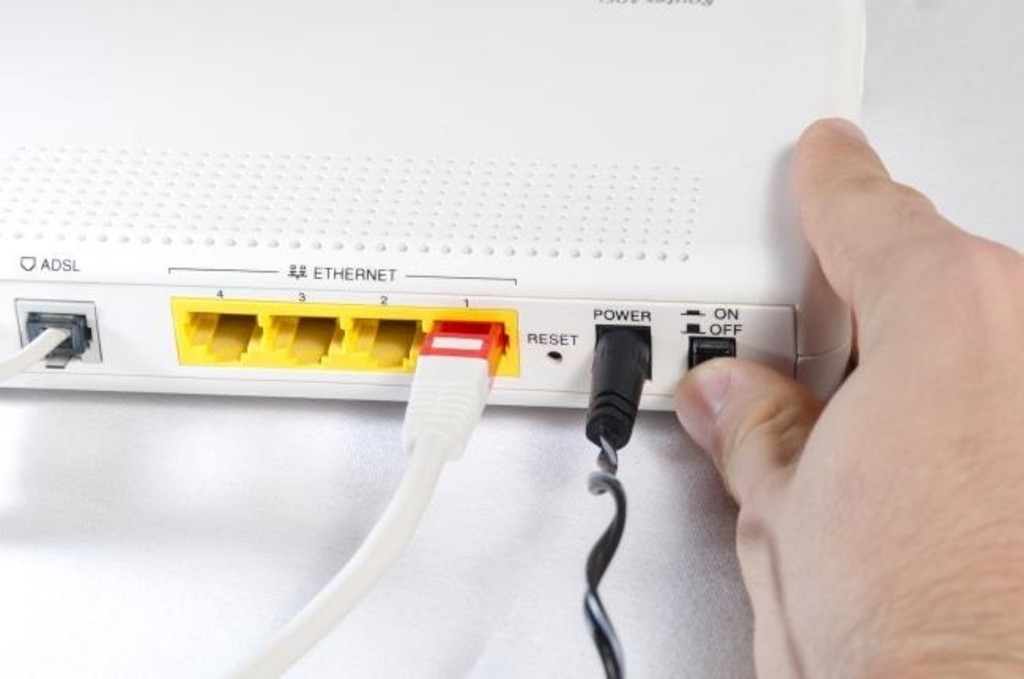
В случае с беспроводными сетями на основе Wi-Fi иногда бывает необходимо полностью перезагрузить маршрутизатор (роутер или ADSL-модем, работающий в режиме раздачи), обесточив его секунд на 10-15, после чего снова включив в электросеть.
В случае с отсутствием раздающих компьютеров, увы, никакие действия вам не помогут. В такой ситуации, если вы видите, что «Медиа Гет» не качает файлы, просто загрузите с трекера другой торрент-файл, для которого в списке отображается достаточное количество сидов и пиров.
Устранение проблем с файрволом
Однако наиболее часто встречающиеся проблемы обычно связаны с тем, что в Windows-системах этот программный клиент блокируется встроенными средствами защиты.
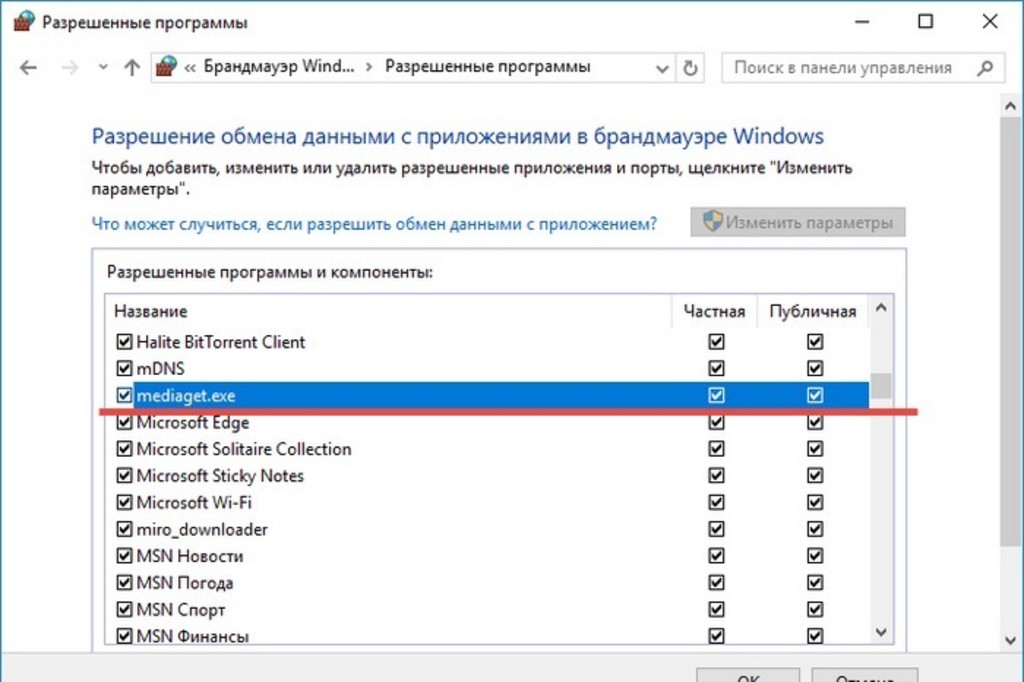
Именно поэтому сразу же после установки, если со стороны операционной системы при первом старте приложения предупреждение о доверительном отношении выдано не было, программу потребуется внести в список исключений.
Но если «Медиа Гет» не качает именно по причине блокировки со стороны файрвола, убедитесь, что это действительно так. Для начала просто отключите брандмауэр в соответствующем разделе «Панели управления». Если после деактивации все заработает, но файрвол вам в работе крайне необходим, откройте его настройки и добавьте «Медиа Гет» в список разрешенных приложений.
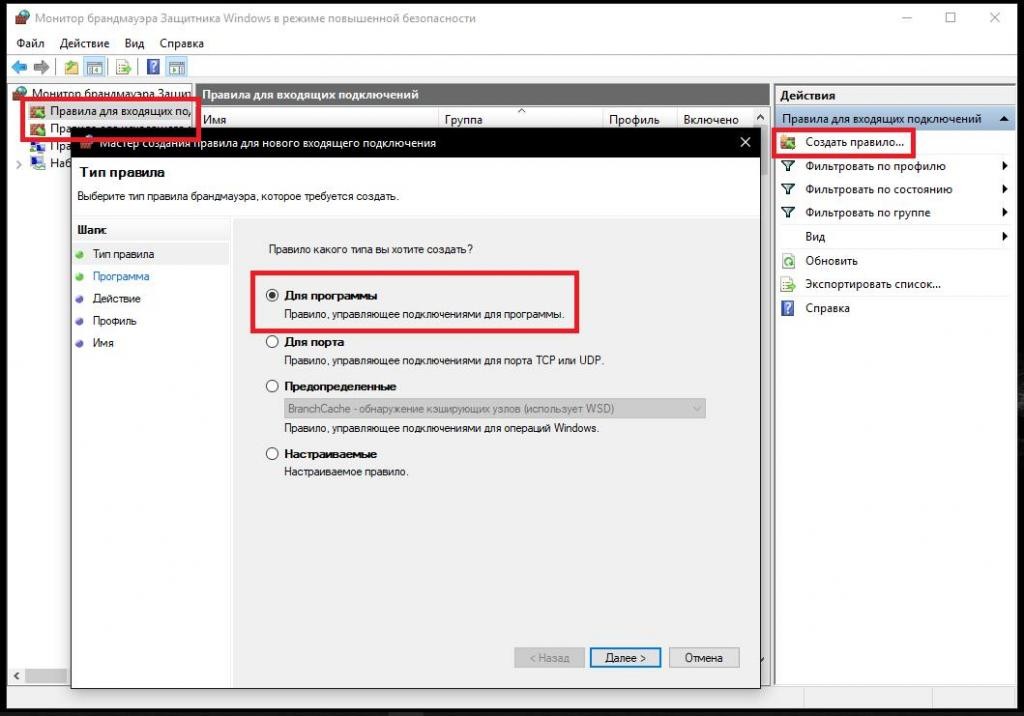
Если не сработает и это, придется создать для программы два новых правила (для входящего и исходящего соединения) в дополнительных настройках файрвола, указать путь к исполняемому файлу старта, после чего сохранить изменения, на всякий случай полностью перезагрузив компьютер.
Исключения антивируса
То же самое касается и некоторых антивирусных приложений. В этом случае технология практически та же. Сначала отключите и сам антивирус, и его встроенный файрвол, который теоретически может блокировать часть трафика. Если клиент заработает, внесите «Медиа Гет» в список исключений самого антивируса. Такие действия в разных антивирусах выполняются практически одинаково, а разниться могут только разделы, в которых находятся отвечающие за это настройки и параметры.
Настройки программы
Наконец, бывает и так, что «Медиа Гет» не качает только по той причине, что в самом приложении выставлены неправильные опции, касающиеся соединения и лимитов загрузки или отдачи.
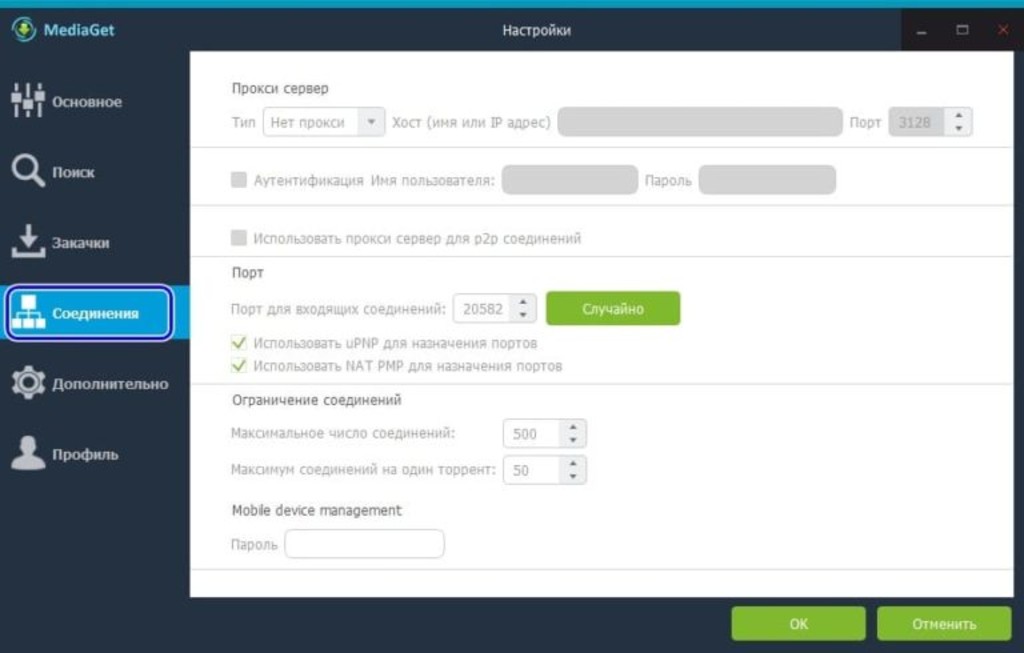
В этой ситуации обратите внимание на изображение, приведенное выше, и выставьте именно те опции, которые на нем показаны.
Примечание: особое внимание обратите на выбор предпочитаемого порта. В некоторых случаях может потребоваться в файрволе создать правило и для него.
Наконец, если ничем из выше перечисленного проблему невозможности загрузки решить не удалось, удалите установленную у вас версию клиента, используя для этого приложения-деинсталляторы вроде iObit Uninstaller, скачайте с официального сайта разработчика установочный дистрибутив самой последней модификации программы и инсталлируйте ее на свой компьютер заново, запустив файл инсталлятора от имени администратора.
ВАЖНО! При осуществлении скачивания дистрибутива на время загрузки может потребоваться полностью отключить антивирус или всевозможные защитные программы-оптимизаторы, которые могут распознавать «Медиа Гет» в качестве потенциально опасного или нежелательного ПО (иногда после загрузки они просто самопроизвольно удаляют файл установки или блокируют его).
Медиа Гет не работает – что делать?
Медиа Гет не работает или вовсе не открывается, возникает вопрос: почему? Статья рассказывает, из-за чего это происходит. Пошаговые руководства после описания возможных проблем помогают в их решении.
Почему MediaGet не запускается
Медиа Гет не отвечает на действия пользователя, если его блокирует антивирус. Касперский, Sophos и Comodo расценивают торрент-клиент Медиа Джет как нежелательное ПО. Ошибка понятна – установочный файл MediaGet не так недавно перестал распространяться как вирусы, без согласия пользователя.
Антивирусное ПО из списка выше – не единственная проблема, из-за которой программа MediaGet не работает как надо. MediaGet зависает, если недоступны права администратора при запуске.
Разработчики обновляют приложение, и это тоже причина, почему не открывается старая версия MediaGet.
Как открыть Медиа Гет
Если Медиа Гет не открывается, инструкции ниже помогут определиться с действиями.
Причина 1: блокировка защитным ПО
Если антивирус не даёт открыть MediaGet, нужно сделать исключение для исполняемого файла программы.
В примере используется «Аваст»:
Готово, если запустить Медиа Гет, он откроется. Попробуйте этот способ, если торрент-клиент зависает при запуске или есть проблемы с загрузкой файлов.
Рекомендуем вам отключать защитное ПО, перед тем как установить Медиа Гет. Оно может удалять необходимые файлы программы.
Причина 2: отсутствие прав
Windows ограничивает подозрительную активность, защищая компьютер. Чтобы ОС случайно не блокировала деятельность пользовательских приложений, запуск должен происходить в режиме «Администратор».
 Откройте вкладку «Свойства» ярлыка MediaGet на рабочем столе.
 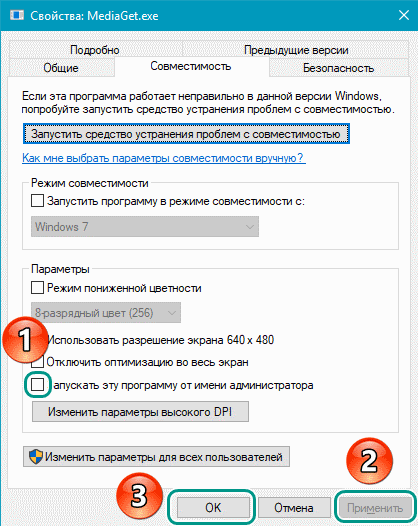 Повторите последовательность действий на скриншоте.
Выполните инструкцию выше, и Медиа Гет будет запускаться с правами администратора всегда.
Причина 3: устаревшая версия программы
Вовремя обновить приложение — значит решить проблемы прошлой версии. Если они возникли, то официальный сайт разработчиков и настройки внутри приложения помогут с решением.
Если в приложение зайти нельзя, сделайте так:
Поиск вирусов – последнее, что нужно делать, если MediaGet или другое приложение работает некорректно или совсем не запускается.
Почему MediaGet не скачивается и не устанавливается – решение проблем установки
Программа МедиаГет может не скачиваться по разным причинам, почему так происходит и как решить эту проблему? Также вы узнаете, что делать, если даже со скачанным установщиком невозможно установить программу.
Почему MediaGet не скачивается на компьютер
Если торрент-клиент MediaGet не качается на компьютер, надо проверить следующее:
Также убедитесь, что ваш интернет-канал не перегружен. К примеру, через браузер не качается слишком много других файлов: видео с youtube, фильм, игра и прочее.
Ниже написаны инструкции, помогающие решить каждый пункт из этого списка.
Проблема с сайтом, откуда качается файл
Советуем скачивать МедиаГет с нашего сайта, чтобы загружать проверенный установочный файл бесплатно. Файл по ссылке обновляется, поэтому там всегда находится последняя версия.
Или скачайте установщик с официального сайта программы.
Срабатывание антивируса
Чтобы антивирус не кидал файл загрузчика МедиаГет в карантин, нужно добавить установочные данные в исключения. Если вы сомневаетесь, вирус MediaGet или нет, читайте об этом в отдельной статье.
Инструкция ниже покажет, как это сделать, используя антивирусное программное обеспечение от Avast.
Во вкладке «Общие» в пункте «Исключения» выберите раздел «URL-адреса».
После этого нажмите «Добавить» и «ОК». Готово, попробуйте закачать установщик на компьютер ещё раз.
Подключение к сети
Загрузка может быть очень медленной или отсутствовать вообще только из-за проблем со стороны пользователя.
Убедитесь, что у вас нормально грузятся другие веб-ресурсы и корректно скачиваются файлы. В противном случае обратитесь в поддержку интернет-провайдера.
Если вы успешно скачали и запустили МедиаГет, но он не качает файлы, обратитесь к нашим инструкциям по исправлению проблемы.
Браузер
Чтобы понять, есть ли проблема с браузером, попробуйте скачать что-нибудь ещё через него. Если веб-обозреватель не в состоянии загружать контент, обновите его до последней версии или установите другую программу для выхода в интернет.
Почему Медиа Гет не устанавливается
Причин, почему MediaGet не устанавливается на компьютер достаточно, и список того, что можно с этим делать, тоже обширен. Перечислим возможные проблемы:
Руководства ниже подойдут пользователям MediaGet, если она не устанавливается на современных версиях этой операционной системы – начиная с Windows 7.
Антивирус блокирует установку MediaGet
В случае со срабатыванием антивируса, нужно добавить установщик в список исключений. Системная ошибка в приложении под кодом 5 тоже решается добавлением файлов в исключения антивируса.
Делается это так (в примере использован антивирус Аваст). Повторите первые два пункта инструкции «Срабатывание антивируса» в первой части статьи – не переходите в раздел «URL-адреса», останьтесь в разделе «Пути к файлам».
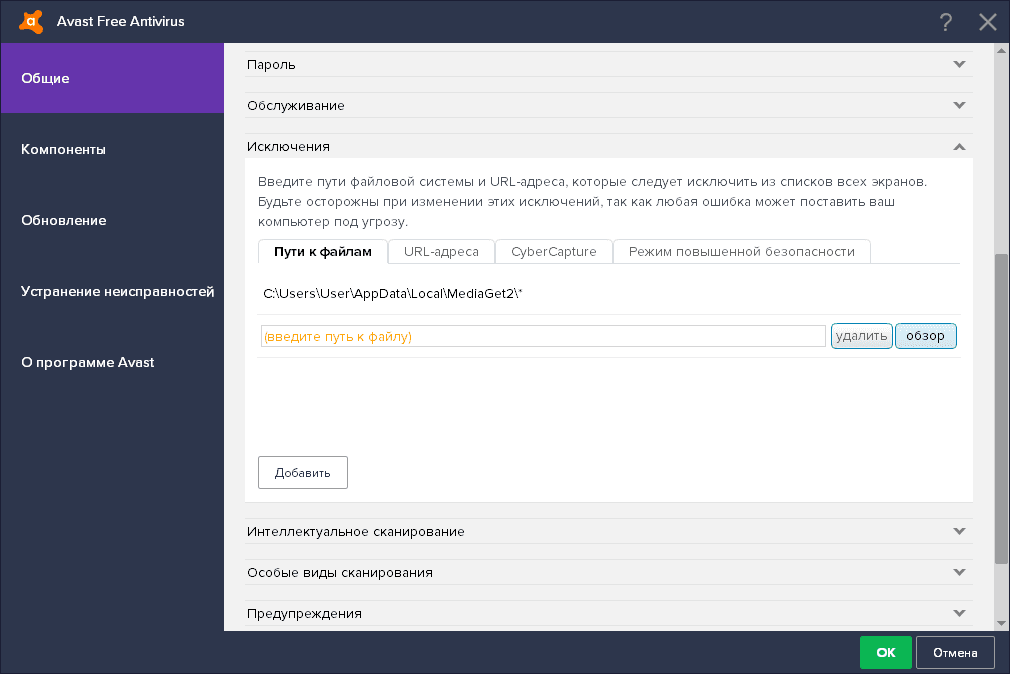 Нажмите кнопку «Обзор».
В окне «Проводника» укажите путь к установочному файлу МедиаГет.
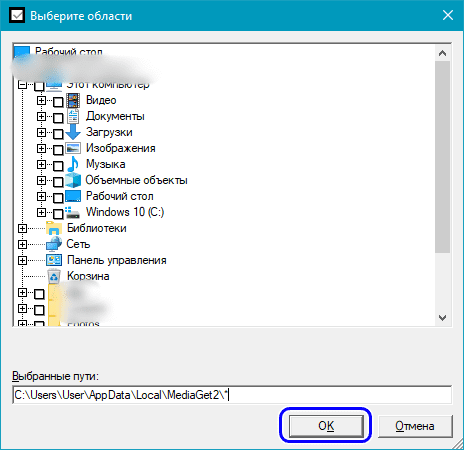 Выбрав папку/файл, нажмите «ОК».
Недостаточные права пользователя
С этим всё просто. Запустите программу с администраторскими правами. Чтобы сделать это, нажмите ПКМ по установщику, затем кликните опцию «Запуск от имени администратора».
Проблемы с совместимостью
Чтобы решить это, выполните инструкцию ниже. Нажмите по установщику правой кнопкой мыши и выберите пункт «Исправление проблем с совместимостью».
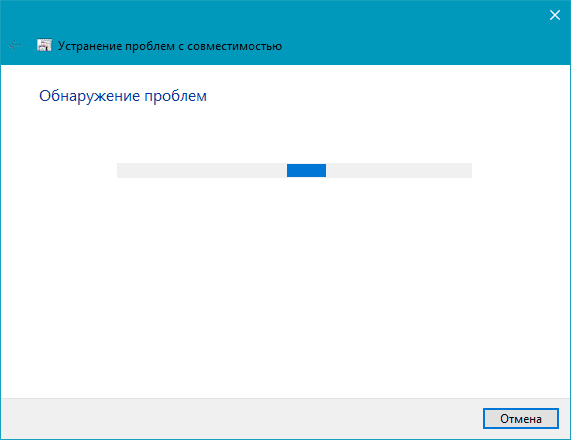 Утилита начнёт диагностику, она занимает менее десяти секунд.
 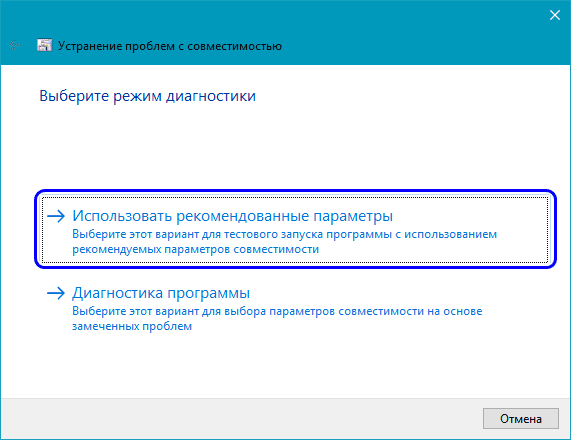 Выберите «Использовать рекомендованные параметры».
Подобрав настройки для запуска, утилита предложит запустить программу.
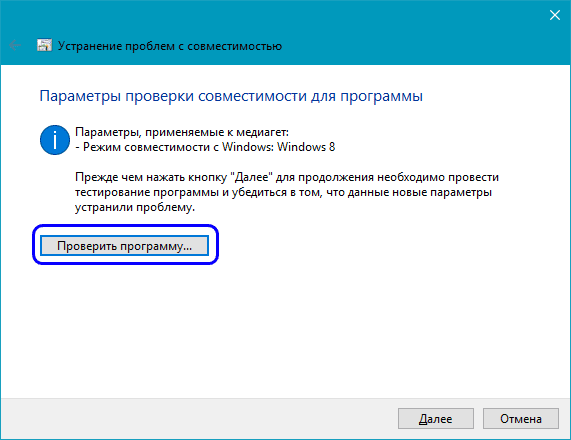 Нажмите «Проверить программу…»
Закройте открывшуюся программу или даже не открывшуюся, и нажмите «Далее».
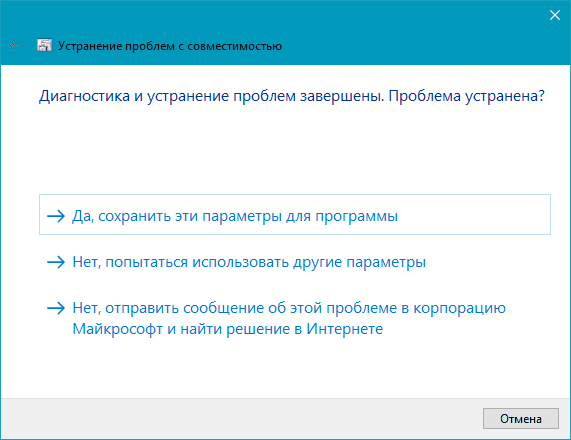 Если запуск удачен, выберите «Да, сохранить эти параметры для программы».
Если MediaGet отказалась запускаться, выберите «Нет, попытаться использовать другие параметры» и продолжайте, пока не найдете нужные параметры, или обратитесь к решению другой проблемы.
Узнайте, что делать, если Медиа Гет не запускается после установки.
«Брандмауэр» Windows
Фаерволл тоже может блокировать интернет-активность и не давать МедиаГет установиться. Чтобы добавить MediaGet в исключения «Брандмауэра», проделайте следующее:
Видео
Видео: Почему не устанавливаются программы на ПК и как это исправить.
Если ни одно решение не подошло или есть вопросы – напишите в комментарии, мы попытаемся помочь. Также можно обратиться в техническую поддержку MediaGet.