
Поиск ссылок в коде
Чтобы найти, где именно в базе кода используются ссылки на определенные элементы кода, можно использовать команду Найти все ссылки. Команда Найти все ссылки находится в контекстном меню элемента, ссылки на который нужно найти. Если вы привыкли работать с клавиатурой, нажмите клавиши SHIFT+F12.
Результаты отображаются в окне инструментов в виде ссылки, где element — это имя искомого элемента. В панели инструментов этого окна ссылок можно выполнить следующие действия:
Также можно навести указатель мыши на любой результат поиска, чтобы выполнить предварительный просмотр этой ссылки.

Переход по ссылкам
Для перехода по ссылкам в окне ссылок можно использовать следующие методы:
Изменение параметров группировки ссылок
По умолчанию ссылки группируются по проектам и затем по определению. Но этот порядок группировки можно изменить с помощью соответствующего параметра в раскрывающемся списке Группировать по: на панели инструментов. Например, установленный по умолчанию порядок Проект, затем определение можно изменить на Определение, затем проект или другие значения.
По умолчанию используются параметры группировки Определение и Проект, но вы можете добавлять другие способы с помощью команды Группировка в контекстном меню выбранного элемента. Применение дополнительных группировок удобно в тех случаях, когда решение содержит много файлов и путей.
В C# или Visual Basic окно «Найти ссылки» содержит столбец типа, где указан тип найденной ссылки. Этот столбец можно использовать для фильтрации по типу ссылки, щелкнув значок фильтра, который отображается при наведении указателя на заголовок столбца. Ссылки можно фильтровать по параметрам Read, Write, Reference, Name, Namespace и Type.
Поиск в Visual Studio
В интегрированной среде разработки (IDE) Visual Studio представлено множество меню, параметров и функций, которые не всегда легко запомнить. Функция поиска в Visual Studio реализована в виде единого поля, с помощью которого разработчики могут находить меню и параметры интегрированной среды разработки, а также выполнять поиск в коде. Благодаря ей начинающие и опытные разработчики, использующие Visual Studio, смогут легко находить нужные элементы интегрированной среды разработки и фрагменты кода.
Чтобы открыть поле поиска, нажмите клавиши CTRL+Q или щелкните поле ввода для поиска в Visual Studio, которое по умолчанию расположено рядом со строкой меню.
В отличие от других функций поиска, таких как поиск в файлах или обозревателе решений, в результаты поиска в Visual Studio включаются функции интегрированной среды разработки, параметры меню, имена файлов и многие другие элементы. В следующих разделах описываются различные типы результатов, которые может возвращать функция поиска Visual Studio.
Поиск меню, параметров и окон
Поле поиска Visual Studio можно использовать для поиска настроек, параметров и других элементов конфигурации. Например, поиск по фразе изменить тему позволяет быстро найти и открыть диалоговое окно, в котором можно изменить цветовую тему Visual Studio, как показано на следующем снимке экрана.

В большинстве случаев функция поиска в Visual Studio также будет предлагать сведения о меню, сочетаниях клавиш и расположении каждого элемента, представленного в результатах.
В поле поиска Visual Studio также можно искать команды и пункты меню. Например, чтобы быстро найти и выполнить команду «Очистить решение», введите в поле поиска очистить реш. В результатах поиска также приводятся сведения о том, где можно найти эту команду в меню, как показано на следующем снимке экрана.

Наконец, вы можете выполнить поиск окон или панелей, которые могли быть случайно закрыты. Например, чтобы найти и открыть окно обозревателя тестов, введите в поле поиска слово тест.

Поиск файлов и кода
Функция поиска в Visual Studio также позволяет находить элементы решения по имени файла, коду, методу и другим совпадениям. На следующем снимке экрана в результате поиска по слову markdown были найдены файл MarkdownMetaExtractor.cs, класс MarkdownMetaExtractor и два метода в решении.

Можно также выполнить поиск с использованием верблюжьего стиля. На следующем снимке экрана показаны результаты поиска по запросу FSS, которые включают файл, класс и метод F older S ize S canner.
Команда Find
Выполняет поиск в файлах с использованием набора параметров, доступных на вкладке Найти в файлах диалогового окна Поиск и замена.
Синтаксис
Аргументы
findwhat Обязательный. Текст для поиска совпадения.
Коммутаторы
/markall или/m
Необязательный параметр. Помещает изображение в каждой строке, содержащей совпадение в текущем документе.
/options или /t
Необязательный параметр. Отображает список текущих параметров поиска, но не выполняет сам поиск.
/reset или /e
Необязательный параметр. Для параметров поиска возвращает их значения по умолчанию, но не выполняет сам поиск.
/up или /u
Необязательный параметр. Выполняет поиск от текущего расположения в файле до его начала. По умолчанию поиск начинается в текущем расположении в файле и ведется по направлению к его концу.
/regex или /r
Необязательный параметр. Использует стандартные специальные символы в аргументе findwhat для представления текстовых шаблонов вместо самих букв. Полный список знаков регулярных выражений см. в разделе Регулярные выражения.
/wild или /l
Необязательный параметр. Использует стандартные специальные символы в аргументе findwhat для представления символа или последовательности символов.
/word или /w
Необязательный параметр. Выполняет поиск только целых слов.
Пример
Этот пример выполняет учитывающий регистр поиск слова «somestring» в выбранном разделе кода.
Поиск в файлах
Функция Поиск в файлах позволяет выполнять поиск в указанном наборе файлов. Найденные Visual Studio совпадения приводятся в окне Результаты поиска в интегрированной среде разработки. Способ отображения результатов зависит от параметров, выбранных на вкладке Найти в файлах диалогового окна Найти и заменить.

Если вы используете Visual Studio 2019 версии 16.6 или более ранней, диалоговое окно Найти и заменить может выглядеть не так, как показано здесь. Перейдите на версию этой страницы для Visual Studio 2017, чтобы получить правильное описание.

Отображение функции поиска в файлах
Чтобы открыть диалоговое окно Найти и заменить, выполните указанные ниже действия или нажмите клавиши CTRL+SHIFT+F.
В строке меню выберите Правка > Найти и заменить.
Во всплывающем меню выберите пункт Найти в файлах.
Чтобы отменить операцию поиска, нажмите клавиши CTRL+BREAK.
Найти.
Чтобы найти новую текстовую строку или выражение, введите их в поле Найти.
поле поиска;
Чтобы найти новую текстовую строку или выражение, введите их в поле «Поиск». Для поиска любой из 20 строк, которые вы искали недавно, откройте раскрывающийся список и выберите нужную строку.
Можно выбрать или отключить указанные ниже параметры.
Учитывать регистр. Если выбрать этот параметр, поиск будет выполняться с учетом регистра.
Слово целиком. Если выбрать этот параметр, в результатах поиска будут только полностью совпадающие слова.
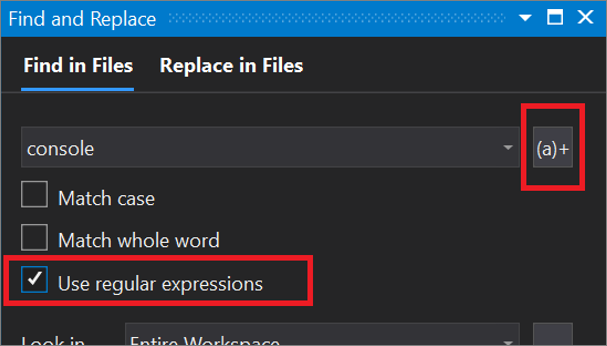
Использовать регулярные выражения. Этот параметр позволяет применять специальные обозначения, чтобы определить шаблоны текста для поиска соответствия в текстовых полях «Найти» или Заменить. Список этих обозначений см. в статье Использование регулярных выражений в Visual Studio.
Кнопка Построитель выражений отображается рядом с полем поиска, только если установлен флажок Использовать регулярные выражения.
Искать в
Пункт, выбранный в раскрывающемся списке Искать в, определяет, будет ли функция Найти в файлах выполнять поиск по всей рабочей области, по всему решению, по текущему проекту, текущему каталогу, всем открытым документам или текущему документу.
Чтобы уточнить условия поиска, можно выбрать следующие параметры (или отменить их выбор):
Типы файлов
Параметр Типы файлов указывает типы файлов для поиска в каталогах Искать в. Выберите любой элемент в списке, чтобы ввести заранее заданную строку для поиска указанных типов файлов.

Добавить результаты
Используйте этот параметр, чтобы добавить результаты текущего поиска к результатам предыдущего.
Построитель выражений
Если в строке поиска нужно использовать регулярные выражения, нажмите рядом с полем поиска кнопку Построитель выражений. Дополнительные сведения см. в статье Использование регулярных выражений в Visual Studio.
Кнопка Построитель выражений включена, только если вы выбрали параметр Использовать регулярные выражения в области Параметры поиска.
Где искать:
Этот параметр выбирается из раскрывающегося списка Искать в и определяет, будут ли команды Найти в файлах выполнять поиск только в активных в данный момент файлах или во всех файлах, сохраненных в заданной папке.
Выберите область поиска в списке или нажмите кнопку Обзор (. ), чтобы открыть диалоговое окно Выбор папок поиска и задать собственный набор каталогов. Можно также ввести путь непосредственно в поле Область поиска.
При выборе параметров Все решение или Текущий проект поиск в файлах проектов и решений не выполняется. Если вам требуется найти что-нибудь в файлах проекта, выберите папку поиска.
Если вы используете параметр Искать в для поиска файла, извлеченного из системы управления исходным кодом, найдена будет только версия файла, скачанная на локальный компьютер.
Включая вложенные папки
Указывает, что поиск будет выполняться во вложенных папках папки Область поиска.
Параметры поиска
Вы можете развернуть или свернуть раздел Параметры поиска. Можно выбрать или отключить указанные ниже параметры.
Учитывать регистр
Если этот флажок установлен, функция Результаты поиска будет учитывать регистр.
Слово целиком
Если этот флажок установлен, в окне Результаты поиска будут отображаться только полноценные соответствия слову.
Использование регулярных выражений
Если этот флажок установлен, вы можете использовать специальные обозначения, чтобы определить шаблоны текста для поиска соответствия в текстовых полях Найти или Заменить. Список этих обозначений см. в статье Использование регулярных выражений в Visual Studio.
Искать в файлах указанных типов
Этот список указывает типы файлов для поиска в каталогах Область поиска. Если это поле пусто, поиск будет выполняться по всем файлам в каталогах Область поиска.
Выберите любой элемент в списке, чтобы ввести заранее заданную строку для поиска указанных типов файлов.
Параметры результатов
Вы можете развернуть или свернуть раздел Параметры результатов. В разделе Выводить результаты в можно выбрать или отключить указанные ниже параметры.
Окно «Результаты поиска 1»
Если выбран этот параметр, результаты текущего поиска заменяют содержимое окна Результаты поиска 1. Это окно открывается автоматически и отображает результаты поиска. Чтобы открыть это окно вручную, выберите Другие окна в меню Вид и выберите Результаты поиска 1.
Окно «Результаты поиска 2»
Если выбран этот параметр, результаты текущего поиска заменяют содержимое окна Результаты поиска 2. Это окно открывается автоматически и отображает результаты поиска. Чтобы открыть окно вручную, выберите Другие окна в меню Вид и выберите Результаты поиска 2.
Между окнами результатов можно переключаться, нажимая клавиши ALT+1 или ALT+2.
Таблица результатов поиска
Результаты поиска отображаются в формате таблицы, а не в виде текстового списка.
Добавить результаты
Добавляет результаты поиска в результаты предыдущей операции поиска.
Отображать только имена файлов
Отображает список файлов, содержащих соответствия, а не сами совпадения.
Несколько операций поиска
Вы можете сохранить результаты одной операции поиска, пока выполняете другие. Это позволяет без труда сравнивать результаты и просматривать их рядом друг с другом.
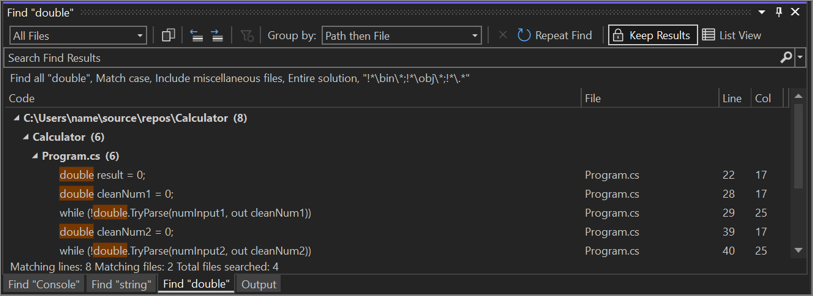
Чтобы сохранить несколько результатов поиска, нажимайте кнопку Сохранить результаты после каждой операции поиска. Затем, когда вы будете искать что-то еще, результаты отобразятся на новой вкладке. Вы можете сохранить до пяти результатов поиска. Если у вас уже есть пять результатов поиска, для следующей операции поиска будет использоваться самая старая вкладка результатов поиска.
Навигация по коду
Visual Studio предоставляет множество способов для перемещения по коду в редакторе. Эта статья описывает различные способы перемещения по коду, а также содержит ссылки на статьи с более подробными сведениями.
Команды «Перейти назад» и «Перейти вперед»
Вы можете использовать кнопки Перейти назад (CTRL+ — ) и Перейти вперед (CTRL+SHIFT+ — ) на панели инструментов для перемещения курсора в предыдущее положение или возврата его к более позднему положению в активном документе. Эти кнопки сохраняют в памяти 20 последних положений курсора. Эти команды также доступны в меню Вид в разделах Переход назад и Переход вперед.
Панель переходов
Для перехода по коду в базе можно использовать панель навигации (раскрывающиеся списки в верхней части окна кода). Вы можете выбрать тип или элемент и перейти непосредственно к ним. Панель навигации отображается при редактировании кода в базе кода Visual Basic, C# или C++. В разделяемом классе элементы, определенные за пределами текущего файла кода, могут быть неактивны (отображаются серым цветом).
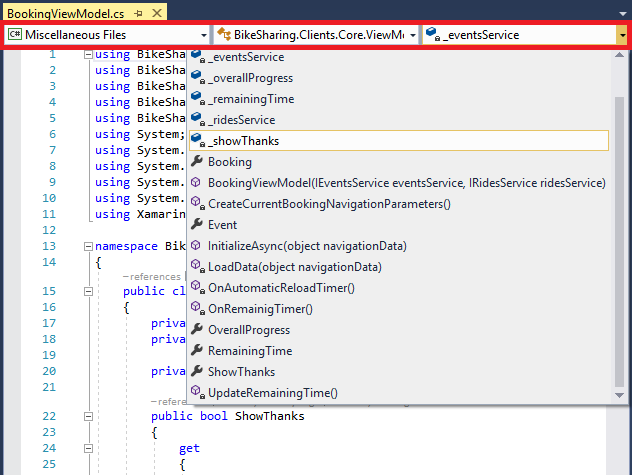
Перемещаться по раскрывающимся спискам можно следующим образом:
Чтобы перейти к другому проекту, к которому относится текущий файл, выберите его в левом раскрывающемся списке.
Чтобы перейти к классу или типу, выберите его в среднем раскрывающемся списке.
Чтобы перейти непосредственно к процедуре или другому члену класса, выберите их в раскрывающемся списке справа.
Чтобы переместить фокус с окна кода на панель навигации, нажмите клавиши CTRL+F2.
Чтобы перемещать фокус от поля к полю на панели навигации, нажмите клавишу TAB.
Чтобы выбрать элемент панели навигации, находящийся в фокусе, и вернуться в окно кода, нажмите клавишу ВВОД.
Чтобы вернуть фокус с панели навигации на код без выбора каких-либо элементов, нажмите клавишу ESC.
Чтобы скрыть панель навигации, измените значение параметра Панель навигации в параметрах «Все языки» текстового редактора (Сервис > Параметры > Текстовый редактор > Все языки) или измените параметр для конкретного языка.
Найти все ссылки
Поиск всех ссылок на выбранный элемент в решении. Этот параметр можно использовать для проверки неиспользуемого кода или возможных побочных эффектов крупного рефакторинга. Для перехода между результатами нажимайте клавишу F8. Дополнительные сведения см. в разделе Поиск ссылок в коде.
| Входные данные | Функция |
|---|---|
| Клавиатура | Установите текстовый курсор внутрь имени типа, а затем нажмите клавиши SHIFT+F12. |
| Мышь | Выберите пункт Найти все ссылки в контекстном меню. |
Выделение ссылок
Команды «Перейти»
Доступны следующие команды перехода, которые находятся в разделе Перейти меню Правка:
Перейти к строке (CTRL+G). Переход к строке с указанным номером в активном документе.
Перейти ко всем (CTRL+T или CTRL+,). Переход к указанным строке, типу, файлу, элементу или символу.
Перейти к файлу (CTRL+1, CTRL+F). Переход к указанному файлу в решении.
Перейти к недавнему файлу (CTRL+1, CTRL+R). Переход к указанному недавно просмотренному файлу в решении.
Перейти к типу (CTRL+1, CTRL+T). Переход к указанному типу в решении.
Перейти к элементу (CTRL+1, CTRL+M). Переход к указанному элементу в решении.
Перейти к символу (CTRL+1, CTRL+S). Переход к указанному символу в решении.
В Visual Studio 2017 версии 15.8 и более поздних доступны также следующие команды Перейти к:
Перейти к следующей проблеме в файле (ALT+PGDN) и Перейти к предыдущей проблеме в файле (ALT+PGUP)
Перейти к последнему изменению (CTRL+SHIFT+BACKSPACE)
Дополнительные сведения об этих командах см. в разделе Поиск в коде с использованием команд перехода.
Перейти к определению
Команда «Перейти к определению» выполняет переход к определению выбранного элемента. Дополнительные сведения см. в разделах о функциях «Перейти к определению» и «Показать определение».
| Входные данные | Функция |
|---|---|
| Клавиатура | Поместите текстовый курсор внутри имени типа, а затем нажмите клавишу F12 |
| Мышь | Щелкните правой кнопкой мыши имя типа и выберите Перейти к определению или нажмите клавишу CTRL и щелкните имя типа |
Показать определение
Команда «Показать определение» отображает определение выбранного элемента в окне без перехода из текущего расположения в редакторе кода. Дополнительные сведения см. в разделе Практическое руководство. Просмотр и изменение кода с помощью окна «Показать определение» и Функции «Перейти к определению» и «Показать определение».
| Входные данные | Функция |
|---|---|
| Клавиатура | Установите текстовый курсор внутрь имени типа, а затем нажмите клавиши ALT+F12. |
| Мышь | Щелкните правой кнопкой мыши имя типа и выберите Показать определение или нажмите клавишу CTRL и щелкните имя типа (если был установлен флажок Открыть определение в быстром редакторе). |
Перейти к реализации
С помощью команды «Перейти к реализации» вы можете перейти от базового класса или типа к его реализациям. Если существует несколько реализаций, они появятся в окне Результаты поиска символа.
| Входные данные | Функция |
|---|---|
| Клавиатура | Установите текстовый курсор внутрь имени типа, а затем нажмите клавиши CTRL+F12. |
| Мышь | Щелкните правой кнопкой мыши имя типа и выберите команду Перейти к реализации |
Перейти к базовому
С помощью команды «Перейти к базовому» можно перейти вверх по цепочке наследования выбранного элемента. Если получено несколько результатов, они будут отображаться в окне Перейти к базовому:
| Входные данные | Функция |
|---|---|
| Клавиатура | Установите текстовый курсор внутрь имени типа, а затем нажмите клавиши ALT+HOME. |
| Мышь | Щелкните правой кнопкой мыши имя типа и выберите команду Перейти к базовому. |
Иерархия вызовов
Можно просматривать входящие и исходящие вызовы для метода в окне иерархии вызовов:
| Входные данные | Функция |
|---|---|
| Клавиатура | Установите текстовый курсор внутрь имени типа, а затем нажмите клавиши CTRL+K, CTRL+T. |
| Мышь | Щелкните имя элемента правой кнопкой мыши и выберите команду Просмотр иерархии вызовов. |
Команды «Следующий метод» и «Предыдущий метод» (Visual Basic)
В файлах кода Visual Basic эти команды можно использовать для перемещения курсора на различные методы. Выберите Правка > Следующий метод или Правка > Предыдущий метод.
Визуализатор структуры
Функция визуализатора структуры в редакторе кода позволяет отображать направляющие структуры, которые представляют собой вертикальные пунктирные линии, соединяющие парные фигурные скобки в базе кода. Это позволяет с легкостью определять начало и конец логических блоков.

Чтобы отключить направляющие структуры, выберите Сервис > Параметры > Текстовый редактор > Общие и снимите флажок Показать направляющие структуры.
Расширенная полоса прокрутки
Вы можете просмотреть обобщенное представление кода, используя расширенную полосу прокрутки в окне кода. В режиме карты можно просматривать код при перемещении курсора вверх и вниз по полосе прокрутки. Дополнительные сведения см. в разделе Практическое руководство. Отслеживание кода за счет настройки полосы прокрутки.
Сведения о CodeLens
Вы можете найти сведения о конкретном коде (например, изменения, автора этих изменений, ссылки, ошибки, рабочие элементы, проверки кода и состояние модульного теста), используя средство CodeLens в редакторе кода. Средство CodeLens работает как система индикации во время использования Visual Studio Enterprise с сервером Team Foundation Server. См. статью Поиск изменений кода и других журналов.