
Не работает интернет на компьютере по кабелю от Wi-Fi роутера
Если вы подключаетесь к интернету через роутер, то делаете это скорее всего по кабелю, или по Wi-Fi сети. По сравнению с Wi-Fi соединением, подключение по кабелю является самым стабильным, надежным, и простым. Но, даже не смотря на это, очень часто при подключении компьютера к маршрутизатору с помощью сетевого кабеля, интернет на компьютере не работает. Компьютер может просто не реагировать на подключение сетевого кабеля от роутера, отображать статус «неопознанная сеть», или же установить соединение с роутером, но без доступа к интернету.
Именно в этих проблемах, мы попробуем сегодня разобраться. Выясним, в чем причина неполадок: в компьютере, роутере, или кабеле. Проверим, есть ли сетевой адаптер, и нормально ли он работает. Все решения я буду показывать на примере ноутбука с Windows 7. Но, если у вас Windows 10, или Windows 8, то решения будут точно такими же. Каких-то существенных отличий там нет. Кстати, если у вас Windows 10, то посмотрите эту статью: не работает интернет в Windows 10 после подключения сетевого кабеля. Там я писал о проблеме на примере Windows 10, когда мой ноутбук не реагировал на подключение сетевого кабеля.
Что нужно сделать в первую очередь:
Ну а если эти простые советы не помогли, то давайте рассмотрим несколько других решений.
Сетевой кабель не подключен. Красный крестик и нет доступных подключений
Ситуация следующая. Мы подключаем сетевой кабель к маршрутизатору, и к компьютеру, а компьютер вообще никак не реагирует на подключение сетевого кабеля. Значок подключения на панели уведомлений в виде компьютера с красным крестиком. А если нажать на него, то увидим статус соединения: «Нет подключения – нет доступных подключений».
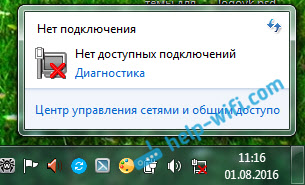
Кстати, можете из этого окна запустить «Диагностику». В некоторых случаях помогает. Если у вас такая проблема, то скорее всего, что отключен адаптер, нет драйвера на сетевую карту, или сетевая карта вообще не рабочая. Они просто часто сгорают.
Сейчас мы все проверим. Зайдите в «Сетевые подключения». Вот так:
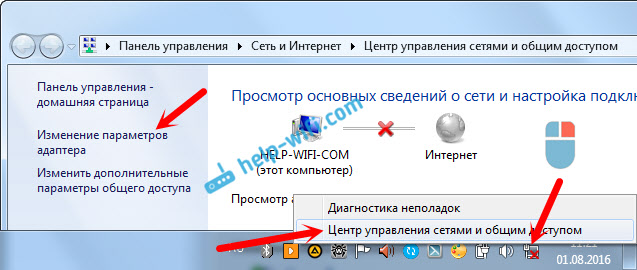

Если такого адаптера вы там не увидите, то скорее всего не установлен драйвер на сетевую карту, или она не рабочая. В любом случае, драйвер обновить попробуйте.
Как проверить сетевую карту в диспетчере устройств
Зайдите в диспетчер устройств, и перейдите на вкладку «Сетевые адаптеры». Там вы должны увидеть сетевую карту. В ее названии будет «LAN», или что то типа «PCIe GBE Family Controller». Посмотрите, какой значок возе названия. Нет ли там ничего лишнего. Все должно выглядеть примерно так:
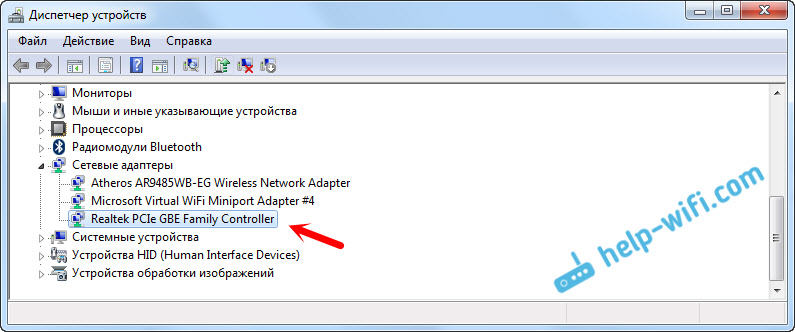
Если сетевой карты вы не обнаружите, но есть хотя бы одно неизвестное устройство с желтым значком, то пробуйте устанавливать драйвера. Если у вас ноутбук, то ищите на официальном сайте производителя, для своей модели. А если у вас стационарный компьютер, то ищите на сайте производителя вашей материнской платы.
Ну и не нужно забывать о том, что сетевая карта может быть сломана. Поэтому, интернет по кабелю не работает. Если ничего не помогает, то можно просто купить и установить отдельную сетевую карту. Если у вас стационарный компьютер. А для ноутбуков есть сетевые карты, которые подключаются в USB порт. Но, нужно убедится, что проблема именно в компьютере.
Ошибки «Непознанная сеть», «Идентификация», и «Без доступа к интернету»
Давайте рассмотрим еще одно решение, которое должно помочь, если вы видите статус соединения «Идентификация», «Непознанная сеть», или «Без доступа к интернету», после подключения сетевого кабеля.

Выделите пункт «Протокол интернета версии (TCP/IPv4)», и нажмите на кнопку «Свойства». Выставьте автоматическое получение адресов.
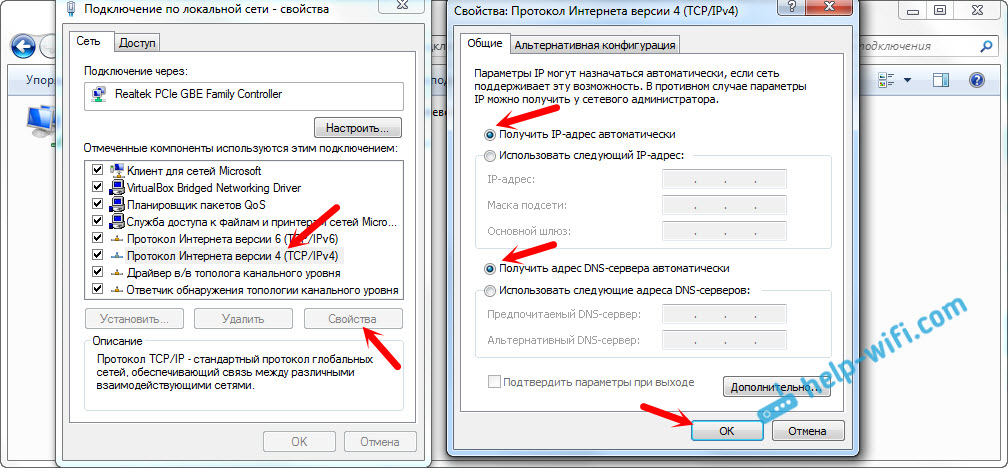
Если у вас ошибка «Ограничено», или «Без доступа к интернету» с желтым значком, то смотрите статью подключение «Ограничено» в Windows 10.
Причины, почему не работает интернет на ПК и их устранения?
Пришли домой, запустили компьютер, решили почитать новости, а тут сюрприз: подключение по локальной сети отсутствует, как можно исправить, вы не знаете. Дергать за все провода, трусить роутер и нажимать все кнопки на ноутбуке не стоит. Для таких пользователей как вы, недалеких в познаниях работы интернет сети, мы распишем по пунктам, что необходимо сделать. Чтобы доступ в интернет снова был на компьютере, и вы беспрепятственно могли ним пользоваться.
Первые шаги по восстановлению интернета
Рассмотрим самые простые действия, которые необходимо выполнить в первую очередь. Чтобы выяснить почему же не работает интернет на ноутбуке.
Нет денег на счете
Просто забыли пополнить счет за интернет, заработались ну или при оплате неверно указали лицевой счет. Такое может случиться с каждым. Поэтому не нужно дергать провода или ломать штекер, попробуйте зайти в личный кабинет и посмотреть баланс на счету. Если это не получается сделать, позвоните провайдеру и узнайте на сегодня, состояния счета, а также не проводятся ли у них технические работы.

Проблемы с кабелем
Находясь на работе, вы не знаете, что творят дома ваши домашние питомцы. Кот может поиграть с проводами, а собака и вовсе их перегрызть. Поэтому обнаружив, что не работает интернет в компьютере через кабель, необходимо удостовериться, что с витой парой все в порядке, а штекер RG 45 воткнут в сетевую плату. Если увидите механические повреждения витой пары, или банально нет подключения сетевого кабеля в слот адаптера, вам станет ясно, по какой причине на ноутбуке не работает интернет через кабель.

Отключено сетевое подключение
После проверки проводов, если нет интернета, необходимо убедиться включено ли сетевое подключение. Заходим в « Пуск », « Параметры » дальше « Сеть и Интернет » находим строку « Центр управления сетями и общим доступом », « Изменение параметров адаптера ».
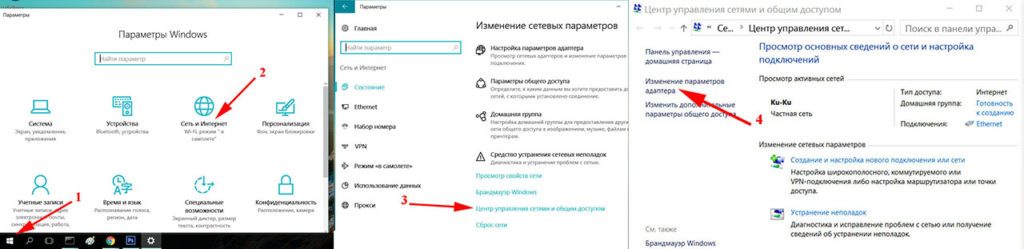
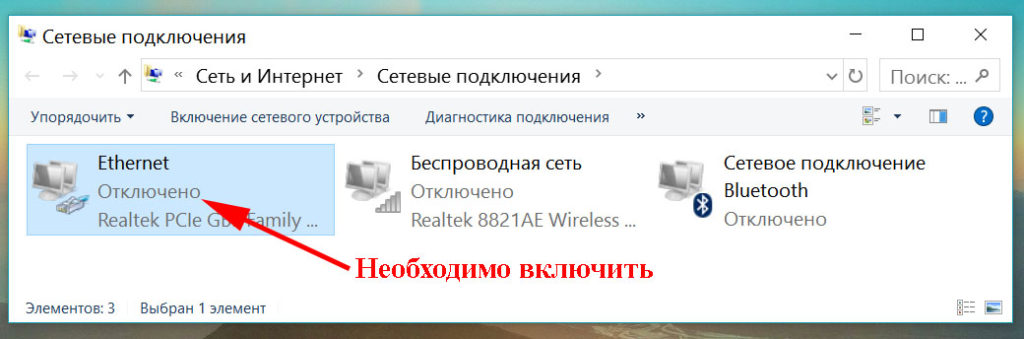
Выскочит окно, где будут все сетевые адаптеры. Вам необходимо посмотреть включен или отключен активный сетевой адаптер. Если отключен, нужно его включить.
На ПК вирусы, которые заблокировали доступ
Бывают случаи, когда компьютер заражается вирусом, который блокирует выход во всемирную паутину. Поэтому к безопасности устройства необходимо подойти ответственно. Обязательно установите любой антивирус на компьютер, он должен сам автоматически обновляться. Так же периодически запускайте сканирование всего ПК.

Перезагрузка или повторное подключение
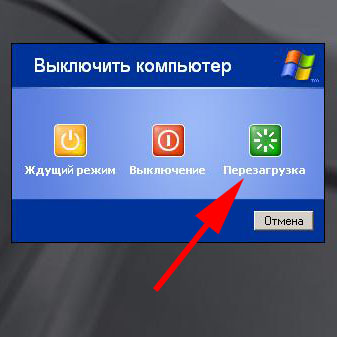
Когда вы перезагружаете ноутбук, все процессы в нем завершаются и запускаются заново. Это помогает некоторым зависшим элементам в Windows нормально заработать, а так же подключиться заново к сети. Можно не перезагружаться, если подключены по Wi Fi, а просто выключить адаптер вай фай и заново включить.
Проверяем программы для защиты (файервол)

Сгорела сетевая плата
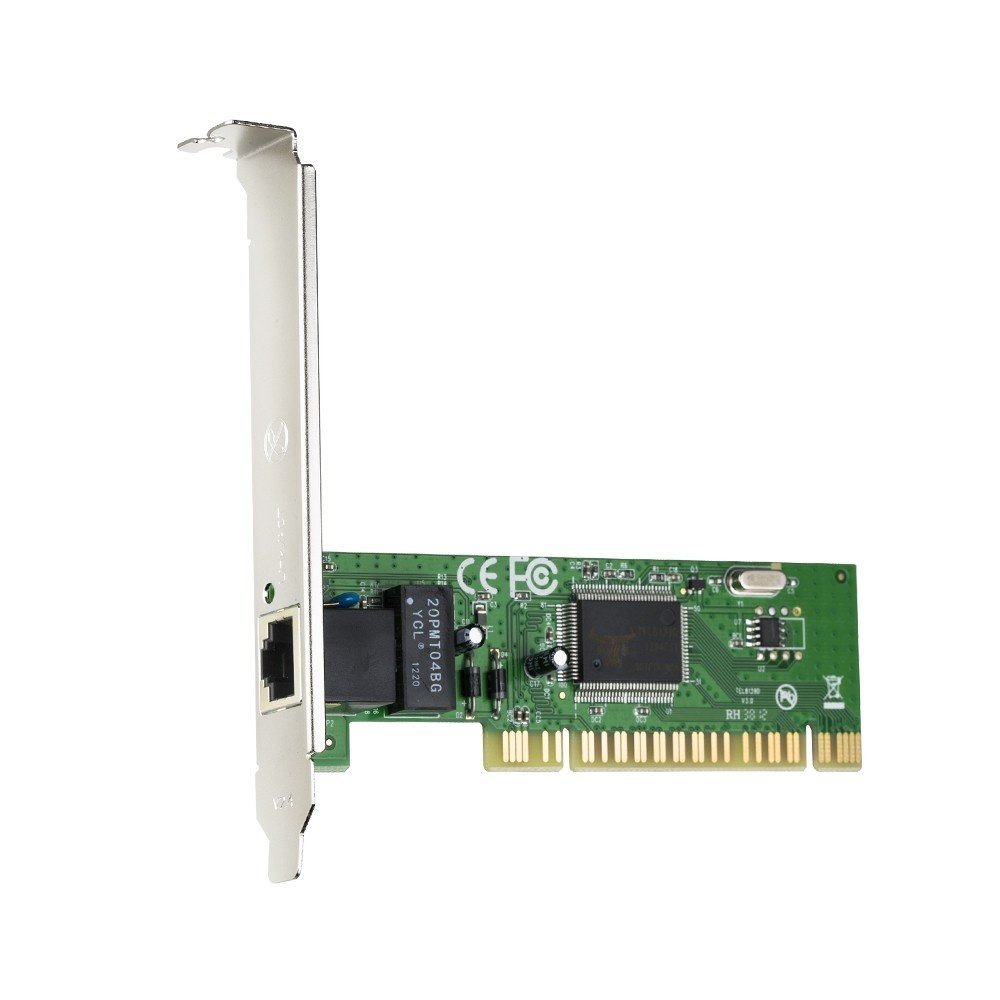
Интернет исчез после того как на улице прошел сильный дождь с грозой? Тогда существует вероятность, что у вас сгорела сетевая плата. Признаки: не определяется на ноутбуке, сбрасывает настройки, не настраивается, все время стоит красный крестик. Проверить её можно быстро при помощи другого устройства, воткнув между ними патч корд rj45. Если красный крестик исчезнет, значит рабочая, а если ничего не поменяется, необходимо заменить эту карту.
Неполадки с драйвером Ethernet-адаптера
Проверяем драйвера на Ethernet-адаптере. На рабочем столе находим « Мой компьютер » наводим на него и жмем правой клавишей мыши, в самом низу жмем на « Свойство ». Появится окно, нажмите на строку « Диспетчер устройств », открываем вкладку « Сетевые адаптеры ». Из списка находим активную сетевую карту.
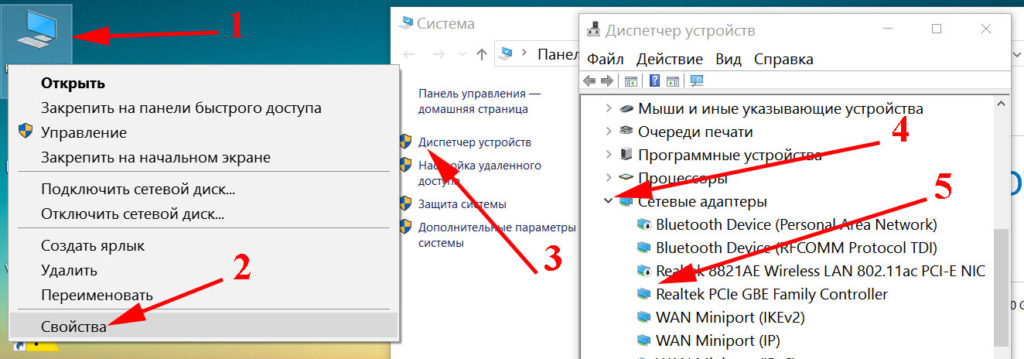
Если на ней стоит желтый восклицательный символ значит необходимо найти подходящие для этой карты драйвера и поставить их. Бывает, что драйвера стоят, но при этом восклицательный знак также присутствует. При таком исходе нужно удалить драйвер и по новой установить.
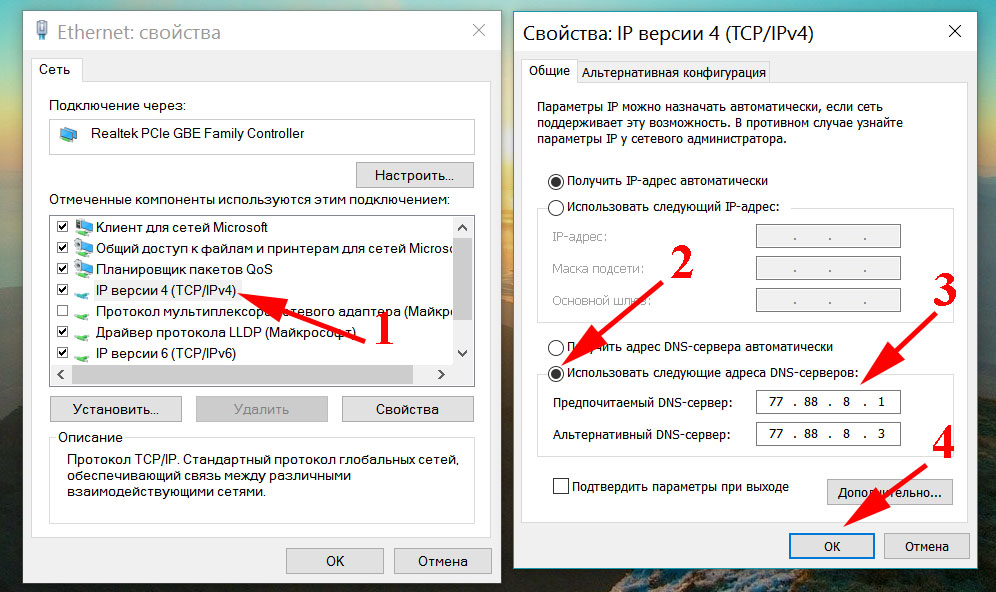
Локальная сеть есть, но почему-то не работает интернет на компьютере (без доступа к интернету)
Наблюдаем ситуацию, когда к локальной сети подключение есть, но не работает интернет. Давайте разбираться, в чем дело:
Делаем проверку Ethernet-адаптера в BIOS
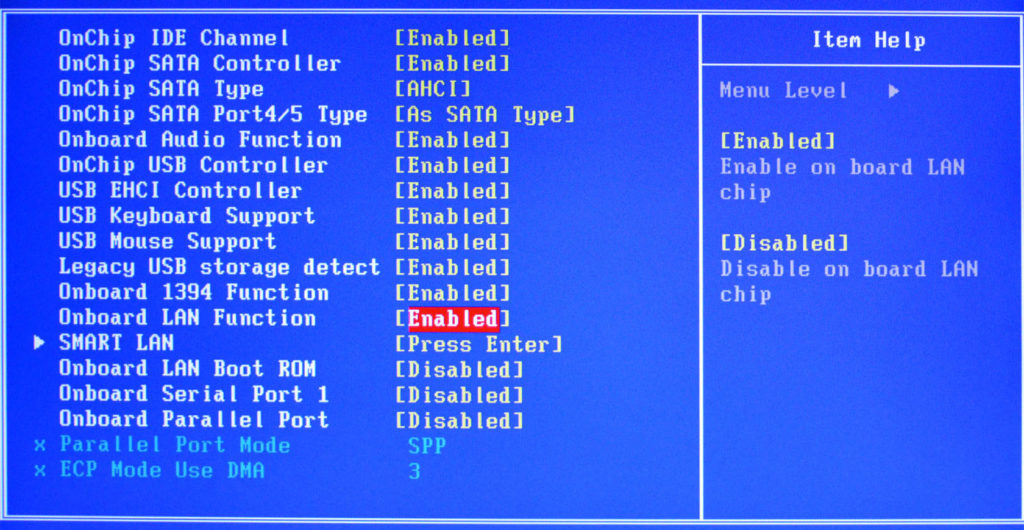
Иногда не работает интернет через кабель потому, что мы не можем найти для настройки, сетевую карту на ноутбуке. Обыскав все варианты, её просто нет. Такое может случиться из-за сбоя в BIOS или UEFI. Такая ситуация в первую очередь должно насторожить людей у которых на ПК интегрированный адаптер.
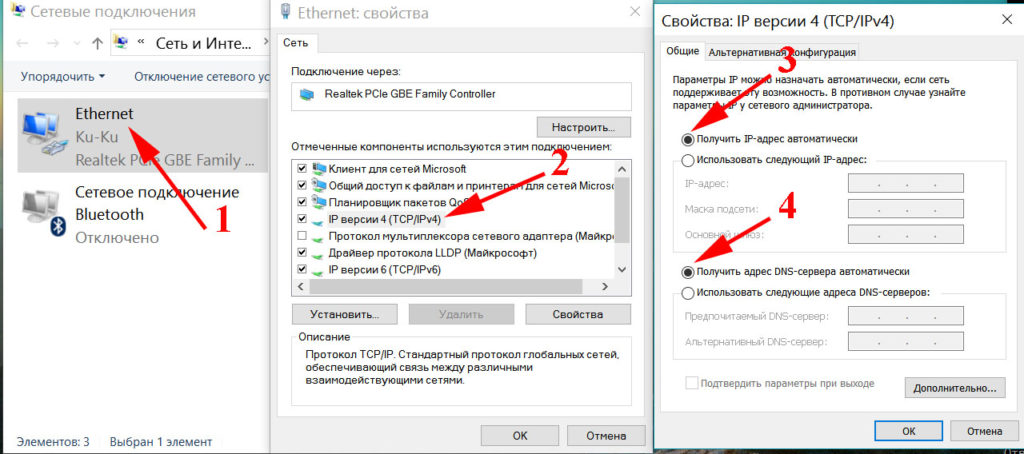
Как исправить статус «Идентификация» или «Неопознанная сеть»
Практически все пользователи интернета сталкивались с подобной проблемой. Берем витую пару и втыкаем штекер в ПК, на статусе сетевого адаптера высветиться надпись « Идентификация…. Без доступа к сети ». Или такой вариант « Неопознанная сеть. Без доступа к Интернету »
Чаще всего, такие ошибки пишутся, когда есть проблема с айпи адресом, к примеру, вы забыли прописать новый IP на сетевой карте, остался старый. И ваш ПК делает попытки подключиться к роутеру со старым айпишником. Конечно же, ничего не получится. Или DHCP сервер выключен на роутере, в таком случае, он не сможет выдать IP. Чтобы исправить эту ситуацию, придется вбить вам руками все настройки, есть ещё вариант: поставить точку в графе автоматически выдавать айпи адрес, а также DNS.
Выполняем диагностику подключения к Интернету при помощи командной строки
Проверяем есть ли интернет на компьютере
Необходимо прописать в командной строке « ping –t mail.ru » (это сервис mail.ru), можете прописывать любой другой. Нажимаем « Enter ». В окне, если он есть на ПК, вы увидите ответы от сервера mail.ru, выглядит это как на скриншоте ниже.
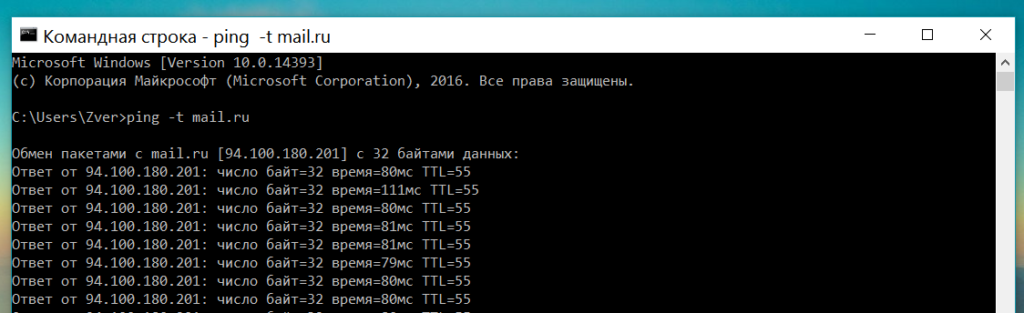
Но бывает, ответы приходят, а в браузере не один сайт не открываются, наверняка, доступ в сеть есть. Проблема вся в том, что в настройках сетевого адаптера отсутствует адрес DNS сервера, или допустили ошибку при написании. Поэтому сайты и не открываются, но интернет типа есть.
Проверяем соединения между ноутбуком и роутером
Необходимо проверить, есть ли доступ к роутеру? Для этого нужно посмотреть какой IP у маршрутизатора. Узнав айпи, вбейте его в командной строке (Пример: ping –t 192.168.1.1 ). Если пойдут ответы от роутера, а от сервиса mail.ru « ping –t mail.ru » не будет, значит причина в маршрутизаторе, или его настройках.

Возможен вариант, когда от роутера ответов не будет. В таком случае, нужно по цепочки от маршрутизатора поискать проблему. Проверяем: штекера RG 45, сетевой кабель, Ethernet-адаптер, настройки на сетевом адаптере, отключаем файерволы и антивирус.
Отсутствует интернет на Android
Большая часть гаджетов получают доступ во всемирную паутину при помощи WiFi, поэтому причин не так уж много. Сейчас вкратце расскажем, что нужно делать, если не работает интернет на Android.
Заключение
Напоследок скажем вам, что эти методы решения проблемы, когда подключение с интернетом отсутствует, далеко не все. Для каждого случая должен быть индивидуальный подход. Бывает так, что интернет на компьютерах не работает сразу по несколько причинам, которые необходимо последовательно устранить. Выполнив все рекомендации, которые даны в статье, а интернет так и не появился, тогда пора вызывать мастера, у которого больше познаний и практики в решении таких поломок.
Почему нет интернета на компьютере: 5 шагов и все будет работать
Привет! Сегодня в кратком обзоре одна из самых частых проблем домашнего пользователя. Узнаем, почему не работает интернет, и что нужно делать, если такая ситуация возникнет. Как всегда – никакой воды. Поехали!
Что-то не получилось? Возникли вопросы? До сих пор нет интернета? Смело пишите комментарии, отвечаю, как только увижу!
Краткое введение
Причин проблемы выключения интернета очень много. От пробитого провода у вас, до пробитого провода на районе у провайдера. Выявить точную причину удаленно – нельзя. Поэтому в этой статье я хочу передать вам «скорую помощь» быстрых действий на такой случай. Действия будут расставлены по приоритету, если будете делать сверху вниз – точно решите проблему и успокоитесь. Поэтому предлагаю уже начать.
Шаг 1 – перезагрузка
Самая частая причина – что-то где-то «заглючило». И самый просто способ исправить это – перезагрузить и компьютер, и роутер. Серьезно! Просто перезагружаетесь, настройки сбрасываются, и все снова работает как и раньше. Универсальный совет на любую проблему в технологиях. Не знаете, что делать, если не работает интернет? Перезагружайтесь!
Шаг 2 – проверка провода
Если пропал интернет, вы перезагрузились, но проблема не решена – проверьте как провод. Проблема может быть и на проводе от компьютера до роутера, и на проводе от провайдера до вашего маршрутизатора. У самого была такая беда – коннекторы витой пары с возрасты «ссыхаются», и кабель не пропускает сигнал. Пошевелишь – заработает, отпустишь – снова не идет. Нет ли такого? Если есть – поменяйте провод или переобожмите его. Не умеете? Лучше позвоните провайдеру, вызовут мастера и все исправят.
Способ помогает, если не работает интернет на компьютере через кабель. Если у вас другая технология – идите дальше по списку.
Шаг 3 – проблема на линии
Если у вас все работало стабильно уже много лет, а сегодня внезапно оборвалось, может быть проблема не у вас, а где-то на линии провайдера? Всякое бывает – технические работы, разрыв в подъезде, авария на районе, а было даже такое, что у нас весь Дальний Восток сидел без интернета – произошел обрыв магистрали оптоволокна где-то в Сибири.
Так вот, к чему я. Мой 3 шаг для успокоения – позвонить своему интернет-провайдеру и сказать что-то вроде: «Здравствуйте! У меня не работает домашний интернет. Нет ли каких-то проблем на линии?». Обычно оператор узнает ваш адрес и даст информацию. И вот только если все нормально – нужно продолжать искать поломку дальше.
Телефоны провайдеров предоставляю:
| Ростелеком | 8 800 100 0 800 |
| МГТС | 8 495 636 0 636 |
| Онлайм | 8 800 707 1212 |
| Билайн | 8 800 700-06-11 |
| МТС | 8 800 250 08 90 |
| ДОМ.РУ | 88003337000 |
| 2КОМ | +7 (495) 727-42-33 |
| Wifire | 74959802400 |
| НЕТБАЙНЕТ | 8 495 980 2400 – для абонентов г. Москвы и МО 8 49624 97 8 97 – для абонентов г. Клин 8 496 219 0494 – для абонентов г. Дубна |
| Мегафон | 500 +7 (800) 550-05-00 |
| Skylink | 8 800 333-6363 |
| ТТК | 8 800 775 07 75 |
Шаг 4 – проверить оплату
А точно деньги есть на счету? А то они это дело любят – чуть зашли в минус, и интернет не доступен. Рекомендую проверить. Если нет вариантов проверки через другое устройство, то просто позвоните своему провайдеру по телефону. Оплачен, но не работает? Идем дальше.
Шаг 5 – дальнейшие действия
Если ничего выше не помогло, приступаем к дальнейшему анализу. Рекомендую пробежаться по каждому разделу этой статьи, примерить к своей ситуации, а если уже совсем ничего не подходит – пишите свою ситуацию подробно в комментариях.
Да! Не нужно этого бояться. Напишите очень подробно свою ситуацию, и получите совершенно бесплатно варианты решения именно вашей проблемы. Вам приятно, а другим людям будет еще и полезно. Вдруг у кого-то точно такая же проблема.
Браузер не открывает сайты, но скайп работает
Типичная проблема, когда сайты через любимый браузер не открываются, но сторонние программы успешно работают – скайп, торрент. К чему это? Значит интернет все-таки есть на ПК, но почему-то браузер не может получить из имен сайтов нужные ему IP адреса. Интернет подключен, но не работает… Пробуем запустить его.
Самая частая причина этой проблемы – неработающие DNS серверы. Бывает и они лежат. Поэтому я рекомендую установить себе DNS от Google (по ссылке хорошая инструкция с разбором причин и настройкой, повторяться не буду).
Могут быть и другие причины – антивирусу чего-то захотелось все заблокировать (отключаем его) или Windows приспичило обновиться, и теперь ничего не работает. Не было ли крупных обновлений недавно?
Выключен сетевой адаптер или не подключен провод
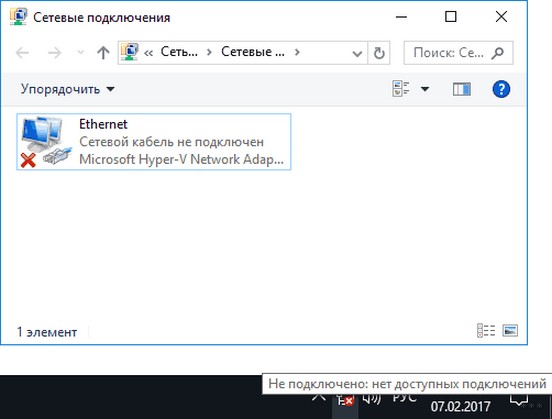
Причем, если вы пользовались Wi-Fi или проводным подключением, не важно – на месте сетевого подключения в трее будет гореть значок, будто бы не подключен провод.
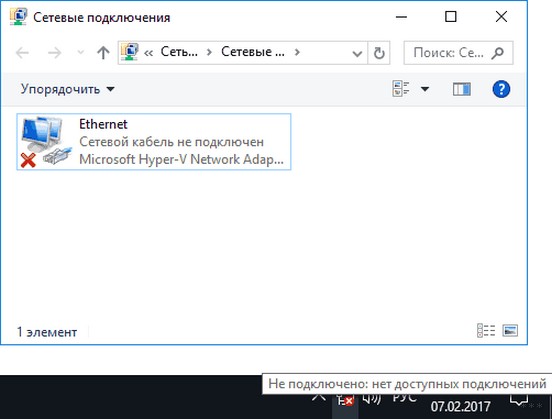
Самая частая причина – или правда не подключен провод (проверяем согласно шагу 2), или просто выключился адаптер – бывает.
Что делать? Несколько вариантов:
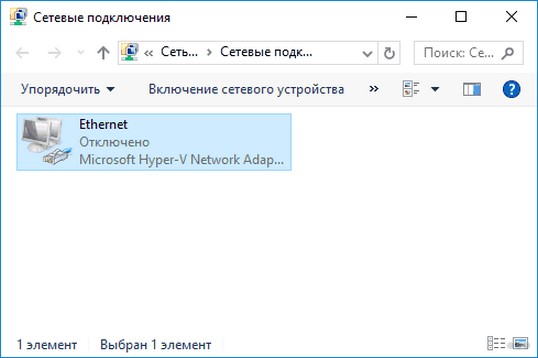
В любом случае, если проблема не решилась – читаем далее.
Без доступа к интернету
В этой ситуации – кабель или вайфай активны, никаких проблем нет, но горит желтый восклицательный знак «Без доступа к интернету», но само подключение есть. Это самый распространенный случай. И причин очень много:
Говоря про сетевые настройки, сразу вспоминаешь про их автоматическое получение. Как это сделать?
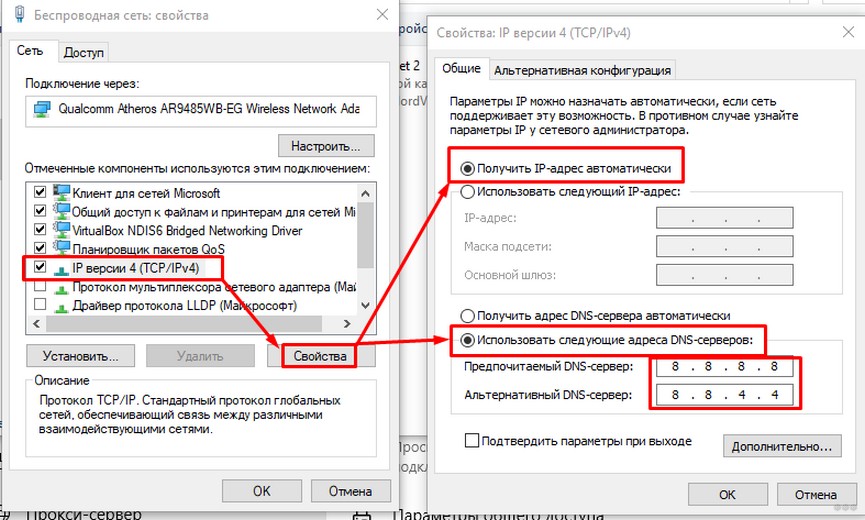
Не забываем сохранить, можно и перезагрузить комп или Выключить-Включить сетевой адаптер в настройках.
Это же можно применить в случае проблем «Идентификация» или же «Неопознанная сеть» – причина кроется тоже в выдаче сетевых настроек. Ключевое отличие – сама сеть есть, но интернета нет.
Прокси
Еще одна возможная проблема. Не ставили никакие прокси-серверы или VPN, чтобы зайти на любимый «запрещенный» сайт? Так вот, попробуйте это все отключить, иногда эти серверы «умирают», а настройки остаются старыми.
Драйверы
Для случая, если в настройках адаптеров не было обнаружено вообще сетевых адаптеров, пробуем поставить драйвер. Но сначала нужно это проверить… А то вдруг ампутируем чего-нибудь лишнего и здорового.
Сначала рекомендую зайти в «Диспетчер устройств» (можно через Свойства «Мой компьютер»). И там ищем графу с Сетевыми адаптерами:
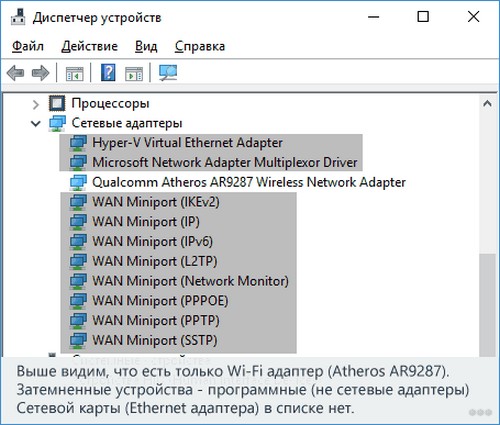
В этом списке ищем возможные свои сетевые адаптеры. На рисунке, например, виден установленный только беспроводная Wi-Fi карта. Проводной интерфейс будет содержать слово Ethernet. Вот его то как раз на рисунке и нет. А значит или его нет в системе, или сгорело само физическое устройство, или слетел драйвер. Будем надеяться на последнее, и попробуем его установить. А ваш компьютер тоже не видит его?
Еще вариант – посмотрите весь список устройств. Может быть есть здесь какие-то неправильно установленные устройства? Обычно напротив них стоит желтый восклицательный знак.
Внимание! Только для опытных. Можно навредить компьютеру.
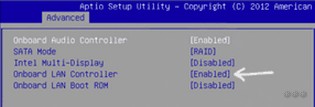
На самом деле навредить вряд ли получится, да и такое случается очень нечасто, и это больше не к теме интернета, а неработающего адаптера. Но суть – если у вас нет адаптера и не ставится на него драйвер, может быть он просто отключен в Биосе? Для тех, кто не знает, что это – пропускаем. Другие же могут поискать. На моей практике подобного не встречалось, но мало ли:
Проблема на роутере или модеме
Если совсем ничего из вышеописанного не помогло – я уже склоняюсь к возможной проблеме на роутере. А точно ли там есть интернет? Можете зайти сами в настройки и посмотреть, или попросить кого-нибудь еще? Там должно быть установлено соединение с интернетом. Если его там нет, то ваш компьютер и не выходит в интернет – просто некуда.
Если его там нет – либо нет совсем сети (провод битый, или нет интернета у провайдера), либо не подходят настройки (нужно перенастроить). Но это только на случай, если все остальное уже проверили, а роутер раньше работал исправно, но в текущий момент внезапно перестал работать.
Не работает без роутера
А как работает? С роутером? А как пытаетесь без роутера? А то некоторые воткнут шнур провайдера себе в компьютер и ждут чудес. Так работать не будет! Нужно обязательно создать свое подключение PPPoE и ввести логин и пароль из договора с провайдером. Вот тогда может что-то и получится. Роутер как раз и делает это подключение за вас и раздает его всем.
Через Wi-Fi работает, а на компьютере нет
Вся проблема как правило в сетевых настройках – посмотрите пункт «Без доступа к интернету». Сбросьте настройки, перезагрузите компьютер и скорее всего все сразу заработает.
Не работает беспроводной интернет на ноутбуке
Обратная проблема предыдущей. Если все успешно подключается, но почему-то не работает, снова смотрим настройки и делаем какие-нибудь выводы.
Искренне надеюсь, что какой-то из методов выше вам помог устранить проблему, или хотя бы обнаружить ее причину. Если же ничего не помогает и есть мысли – пишите развернутый комментарий. По свободному времени обязательно отвечу (на самом деле как можно быстрее). Вот и все. Всем хорошего дня!
Вне зоны доступа: почему на компьютере не работает интернет
Он работал, он устал, а потом совсем пропал. Исчез, испарился, отключился. Бросил на произвол судьбы в самый ответственный момент сетевой игры / интересного фильма / важной работы / судьбоносной переписки. И даже ничего не объяснил.
Да, интернет всегда объявляет забастовку не вовремя. И чаще всего по непонятным причинам. Но только не для нас, ведь мы уже постигли почти все его секреты: знаем, как его подключить и ускорить. А сегодня разберемся, что делать, если на компьютере нет подключения к интернету: было, но пропало или не создалось изначально.
3 условия появления интернета на ПК
Договор с провайдером и оплата. Договор – это то, без чего интернету просто неоткуда взяться. А самая банальная причина пропадания доступа в сеть – окончание оплаченного периода или объема трафика.
Оснащение компьютера сетевым адаптером с драйвером и совместимость оборудования. Все современные ПК и ноутбуки за редким исключением имеют на борту сетевой адаптер. Но одного его для связи с интернетом недостаточно: нужно, чтобы совпадал тип сетевого интерфейса на оборудовании провайдера и пользователя: медь – медь, оптика – оптика, Wi-Fi – Wi-Fi и т. д. А в случае несовпадения должно быть устройство, которое преобразует сигнал провайдера так, чтобы его мог воспринимать компьютер пользователя. Например, домашний роутер с интерфейсами Ethernet и Wi-Fi получает интернет через кабель, а раздает по воздуху.

Другое важное условие – установленный на ПК сетевой драйвер. Именно того адаптера, который задействован в подключении.
Настройка. Чтобы интернет заработал, он должен быть правильно настроен. Настройки доступа в глобальную сеть предоставляет провайдер. Чаще всего это только логин и пароль абонента. Если при создании сетевого подключения ошибиться в их написании, интернет на компьютере не появится, так как провайдер вас не распознает.
В более редких случаях для подключения нужны дополнительные данные, например, адрес сервера в Интернете или протокол VPN. Эти сведения также можно получить из инструкции провайдера. Если ваш провайдер их не сообщает, значит, соединение должно создаваться без них.
Параметры, которые непосредственно отвечают за доступ к интернету – IP-адрес, серверы DNS и т. д., при создании подключения определяются автоматически. Но пользователь имеет возможность изменять их вручную. И если допустить здесь ошибку, связь с интернетом тоже пропадет.
Однако сбить настройки могут не только чьи-то «очумелые ручки». Чаще этим «грешат» программы – как вредоносные, так и нормальные, если последние в свою очередь настроены или используются неправильно. Но о них мы поговорим дальше, а начнем со знакомства с причинами проблем со связью.
Почему нет доступа в сеть: аппаратные и программные причины
Интернет – связь двусторонняя, и причина его пропадания может возникнуть как на вашей стороне, так и на стороне провайдера. Отсутствие доступа в сеть по «вине» провайдера возможно из-за технических работ, аварийных ситуаций или блокировки абонента. Последняя бывает добровольной – по желанию пользователя, и недобровольной, например, из-за генерации клиентскими устройствами чрезмерного объема трафика или рассылки спама. А также, когда на счете клиента заканчиваются средства.
Если у вас кабельное подключение, определить, что доступ в интернет закрыт провайдером, довольно просто. Основная масса компьютеров и роутеров имеет функцию индикации связи – светодиод в районе гнезда сетевого кабеля. Когда связь с провайдером есть, он мигает, а когда нет – гаснет.
Распознать «подлянку» поставщика интернета при подключении через 3G/4G или Wi-Fi возможно не всегда. Чтобы выяснить это точно, проще всего позвонить на горячую линию его службы поддержки. Впрочем, звонить придется в любом случае, ведь сами вы эту проблему не решите, если дело, конечно, не в просрочке платежа.
Причины пропадания интернета на стороне пользователя гораздо более обширны и разнообразны (при взгляде с нашей «колокольни»). Разделим их на группы.

Связанные с оборудованием и средами передачи:
Как найти виновника сбоя
Здесь в первую очередь рассматриваются способы восстановления доступа в интернет при кабельном подключении, хотя большинство рекомендаций и подходят для сетей различных типов.
Проверка оборудования
Поиски причин сетевых неполадок начинают с проверки аппаратной части:
Временные спонтанные ошибки программного обеспечения роутера, которые приводят к обрыву связи, легко устранить его перезагрузкой (выключением и включением). Некорректные настройки – сбросом при помощи кнопки Reset или по инструкции.

Также, чтобы исключить влияние на связь неправильной работы роутера, по возможности подсоедините интернет-кабель напрямую к сетевому разъему компьютера.
Если вы используете USB-модем, установите его в другой порт и проверьте подключение к интернету в иной локации дома.
Некоторые провайдеры разрешают своим абонентам доступ в сеть только через один-единственный девайс (обычно – роутер, который они предоставили сами). То есть привязывают физический адрес (MAC) этого девайса к аккаунту пользователя, из-за чего все попытки подключиться с другого устройства ждет неудача. Однако эта ситуация не безнадежна, ведь MAC-адрес можно изменить программно – скопировать с привязанного девайса и присвоить нужному. Как это сделать на компьютере под Windows, рассмотрим дальше.
После того как вы убедились в работоспособности аппаратной части, можно переходить к проверке программной.
Диагностика сетевых неполадок Windows
Большинство программных сбоев, из-за которых не работает интернет на компьютере, может устранить даже абсолютный ничего не понимающий в этом пользователь. Ведь в Windows есть встроенный инструмент самодиагностики и исправления сетевых ошибок. Он так и называется – «Диагностика неполадок». Чтобы его запустить, нажмите правой клавишей мыши на значок сети в системном трее (области уведомлений панели задач) и кликните одноименный пункт меню. Проверка начнется без дополнительных запросов.

В ходе диагностики утилита может попросить указать сетевой адаптер, при использовании которого возникает сбой. Если в списке найденных нет этого адаптера, причина неполадки, вероятнее всего, в нем или его драйвере. Что с этим делать, разберем дальше.

Виновник проблемы определяется почти всегда и довольно быстро. В моем примере беспроводная сеть просто отключена, и для возобновления ее работы достаточно «Внести это исправление», как предлагает средство диагностики.

Следующее окно информирует об удаче или неудаче в исправлении ошибки. Если проблема ушла, утилиту можно закрыть, а если нет, придется искать другое решение. Но, по крайней мере, вам уже известна причина.

Проверка сетевого адаптера
Если средство диагностики не смогло определить задействованный в подключении сетевой адаптер, значит, система его не видит. Чтобы в этом убедиться и заодно исправить ошибку, запустите Диспетчер устройств. В Windows 10 это проще всего сделать через контекстное меню кнопки Пуск, в Windows 7 – через контекстное меню значка «Компьютер» на рабочем столе. Выберите в последнем элемент «Управление» и в открывшемся окне «Управления компьютером» щелкните «Диспетчер устройств».
Разверните в Диспетчере список сетевых адаптеров. Если среди них нет искомого, откройте верхнее меню «Вид» и отметьте «Показать скрытые устройства». Это даст вам возможность видеть оборудование, которое Windows не использует – его можно распознать по более тусклым значкам. По какой причине эти устройства скрыты, указано в их свойствах, окно которых открывается двойным кликом по названию девайса.

Также убедитесь, что среди сетевых адаптеров нет отмеченных кружком с черной стрелкой (девайс отключен) или желтым треугольником с восклицательным знаком (девайс работает неправильно), а среди всего оборудования – неизвестных устройств.
Чтобы задействовать отключенный адаптер, нажмите на него правой клавишей мыши и выберите пункт «Включить устройство».

Элементы с желтым треугольником – это оборудование, которое Windows не использует из-за отсутствия или повреждения драйверов. Для решения проблемы драйвер такого устройства следует переустановить, обновить или откатить.
Функции обновления и отката доступны в свойствах адаптера на вкладке «Драйвер»:

В примере на скришноте выше кнопка отката неактивна, так как в системе нет предыдущей версии драйвера. Свежего обновления также может не быть. В такой ситуации остается найти подходящий сетевой драйвер на сайте производителя ноутбука или материнской платы компьютера и установить вручную.
К сожалению, манипуляции с драйверами не всегда дают результат, на который надеется пользователь. Такое, например, бывает при неисправности сетевого адаптера, на что указывают следующие признаки:
Решением подобных проблем может быть подключение к интернету через внешний сетевой адаптер. Или через встроенный, но другого типа: если не работает кабельное соединение, используйте беспроводное и наоборот.
Как изменить MAC-адрес устройства в случае привязки провайдера
Сменить физический адрес компьютера, который не подключается к сети, на адрес девайса, который подключается, можно двумя способами:
Первый вариант легче, но некоторое оборудование, особенно старое, эту функцию не поддерживает. И тогда остается только реестр.
На роутерах физический адрес обычно напечатан на ярлыке, приклеенном к нижней стороне корпуса, и указан в настройках (показаны на скриншоте ниже).

На компьютере его можно посмотреть в свойствах подключения, кликнув по одноименной кнопке возле имени последнего.


Теперь рассмотрим способ изменения физического адреса через реестр.
Для создания нового параметра реестра кликните правой клавишей мыши внутри свободной области окна редактора и выберите в меню «Создать – Строковый параметр». Переименуйте создавшийся «Новый параметр #1» в «NetworkAddress» без кавычек (если поле ввода закрылось, нажмите F2).
Затем дважды кликните по строке «NetworkAddress» и в открывшемся окошке «Изменение строкового параметра» укажите значение.

Проверка служб
Подключение к Всемирной паутине невозможно без корректной работы системных служб. Последних, так или иначе связанных с сетями, в Windows много, и некоторые из них прямо влияют на доступ в Интернет. Например, следующие:
Эти службы, кроме последней, которую задействуют по необходимости, должны запускаться автоматически вместе с Windows. Чтобы это проверить, сделайте следующее:


Проверка файервола / брандмауэра Windows
Чтобы быстро исключить влияние на доступ в сеть брандмауэра Windows или отдельно установленного файервола, достаточно временно завершить работу этих приложений.
Для отключения брандмауэра Windows 10 откройте «Параметры», перейдите в раздел «Обновления и безопасность», затем – в «Безопасность Windows». Кликните справа по элементу «Брандмауэр и защита сети», в следующем окне выберите свое подключение и переведите ползунок брандмауэра в неактивное положение.

Сторонний файервол отключите по инструкции к нему.
При подтверждении «виновности» брандмауэра отредактируйте или удалите пользовательское правило, которое не пускает вас в сеть. Либо сбросьте настройки защиты на умолчания.
Для сброса настроек войдите в раздел «Безопасность Windows» – «Брандмауэр и защита сети» и кликните «Восстановить для брандмауэров значения по умолчанию».

Отключение и сброс настроек брандмауэра на Windows 7 производится через Панель управления – раздел «Система и безопасность» – «Брандмауэр защитника Windows».
Прокси-сервер и VPN
Чтобы проверить, задействован ли в подключении к интернету VPN или Прокси-сервер, откройте утилиту «Параметры» Windows 10, перейдите в раздел «Сеть и Интернет» и по очереди просмотрите записи в одноименных подразделах.

Имя и адрес подключения в разделе VPN, активные функции «Использовать сценарий настройки» или «Использовать прокси-сервер» в разделе Прокси, а также заполненные поля «Адрес», «Порт» и «Адрес сценария» определенно указывают, что трафик компьютера направляется в глобальную сеть через узел-посредник. Однако отсутствие здесь каких-либо записей вовсе не означает, что VPN и Прокси не используются, ведь они могут быть настроены в отдельных приложениях – собственных клиентах или, например, браузерах.
На скриншоте ниже пример браузерного расширения VPN-сервиса Browsec.

Если расширение включено, а сервер, через который проходит трафик, не работает, этот браузер не сможет подключиться к интернету. Хотя остальные программы смогут.
Чтобы исключить влияние на доступ в глобальную сеть VPN и прокси-серверов, отключите эти технологии или, если есть возможность, настройте соединение через другой, заведомо доступный узел-посредник.
Проверка основных настроек подключения
Через контекстное меню иконки подключения в системном трее (место, откуда вы запускали диагностику сетей Windows) откройте «Параметры сети и Интернет». В Windows 7 выберите пункт «Центр управления сетями и общим доступом». В следующем окне щелкните «Настройку (изменение) параметров адаптера» – откроется раздел, где хранятся все сетевые подключения компьютера.


DHCP включен. Верное значение этого параметра – Да. Если DHCP отключен, компьютер не получит IP-адрес автоматически и не сможет зарегистрироваться в интернете. Вам придется назначить его вручную, но правильнее будет запустить службу DHCP – и на ПК, и на устройстве, которое он использует как шлюз (роутер или другой компьютер).
Адрес IPv4 – это адрес компьютера в локальной сети. Он обычно начинается с цифр 10.0–255 или 192.168, реже с 172.16–31.
Если IP начинается с цифр 169.254, ПК также не сможет выйти в интернет, поскольку эта группа адресов выделена для использования в пределах одного локального сегмента. Такие адреса назначает сетевым интерфейсам Windows, если компьютер не имеет связи с сервером DHCP и пользователь не прописал IP вручную. Постоянное назначение такого адреса при отсутствии проблем с DHCP обычно указывает на повреждение разделов системного реестра, отвечающих за сеть.
Шлюз по умолчанию. Это узел-посредник между вашим компьютером и интернетом, который обеспечивает маршрутизацию трафика. Им может быть ваш домашний роутер, другой компьютер или оборудование, установленное у провайдера.
IP-адрес шлюза должен начинаться с тех же цифр, что и IP компьютера, то есть эти устройства должны быть в одной подсети. Например, если шлюз по умолчанию имеет IP 192.168.0.1, то подключенным к нему устройствам локальной сети могут назначаться адреса в диапазоне 192.168.0.2–192.168.0.255.
DNS-сервер. Это узел в интернете, который сопоставляет доменные имена веб-ресурсов их IP-адресам. Без DNS ваш браузер не сможет открыть ни один сайт, который вы запрашиваете, потому что ничего не найдет.
IP-адрес сервера DNS в настройках подключения может совпадать с адресом шлюза по умолчанию, принадлежать сети интернет-провайдера или специальным сервисам – Яндекс.DNS, Google Public DNS и т. д.
Некоторые пользователи вместо адресов DNS по умолчанию указывают другие, не всегда рабочие. Умеют менять эту настройку и вредоносные программы – для перенаправления зараженных машин на фишинговые ресурсы. Но бывает, что по этой причине интернет пропадает полностью.
При проверке настройки ДНС всегда важно уточнять, кому принадлежат адреса. Если они вам незнакомы или вызывают сомнения, пропишите вместо них любые, заведомо доступные – например, публичные от Google: 8.8.8.8 предпочитаемый и 8.8.4.4 резервный. Куда именно их вписывать, вы узнаете из следующего параграфа.
Остальные параметры раздела «Сведения» – физический адрес сетевого адаптера (как его сменить, вы уже знаете), маска подсети, аренда IP и прочие определяются автоматически.
Ручное исправление настроек сети
Настраиваем шлюз по умолчанию, IP, DNS
Чтобы изменить значения отдельных параметров подключения, снова откройте окошко «Состояние» и нажмите кнопку «Свойства» в нижнем ряду. В новом окне щелкните выделенный на скриншоте компонент «IP версии 4 TCP/IPv4» и еще раз нажмите «Свойства».

По умолчанию параметры IP и DNS назначаются автоматически. Чтобы их изменить, отметьте «Использовать следующий IP-адрес», «Использовать следующие адреса ДНС-серверов» и укажите:
Если сетевой кабель подсоединен к ПК напрямую, шлюзом по умолчанию для него будет оборудование провайдера. В таких случаях ручная настройка IP не применяется.

Используем служебные инструменты Windows, когда ничего не помогает
Если все ваши усилия ни к чему не привели – компьютер по-прежнему не выходит в сеть, продолжает получать IP-адрес из диапазона 169.254, а автоматическая диагностика неполадок не видит или не устраняет ошибку, могут выручить две служебные утилиты Windows: Netshell и Ipconfig.
Этого обычно достаточно, чтобы восстановить поврежденные сетевые структуры Windows после заражения вредоносными программами или неосторожного применения «улучшателей, ускорителей и оптимизаторов».
netsh int ip reset
Пример выполнения одной из инструкций этого списка показан на скриншоте ниже.

Только для опытных: сторонние утилиты для восстановления доступа в интернет
Complete Internet Repair
Complete Internet Repair – бесплатная программа, предназначенная для исправления большинства ошибок подключения к глобальной сети, к которым приводит действие вирусов, пользовательские эксперименты с реестром, а также некорректная установка и удаление клиентов VPN, антивирусов, файерволов, системных обновлений и многое другое.

В набор функций Complete Internet Repair входят средства диагностики:
Полный набор восстановительных средств утилиты показан на скриншоте.
Перед началом исправления, которое запускается нажатием кнопки «Старт!», рекомендуется создать точку восстановления системы. Это можно сделать через меню «Обслуживание».
Complete Internet Repair выпускается в установочной и переносной версиях. Основной ее язык – английский, но через настройки его можно сменить на русский.
NetAdapter Repair All In One

Возможности NetAdapter Repair:
Утилита ведет журнал, куда записывает отчет о действиях каждого примененного инструмента. Его анализ поможет разобраться в ситуации, если что-то пойдет не так.
Перед использованием средств исправления NetAdapter Repair также рекомендуется создать на компьютере точку восстановления системы. Несмотря на то, что предупреждения об этом в программе нет.